
Pourquoi la mise en page visuelle échoue au test d'accessibilité dans les présentations d'entreprise
Une diapositive de présentation peut sembler parfaitement logique aux lecteurs voyants tout en représentant un chaos total pour les technologies d'assistance. Lors de leur distribution dans le cadre d'achats en entreprise, d'appels d'offres du secteur public ou de briefings exécutifs internes, les jeux de diapositives sont fréquemment audités selon des critères stricts d'accessibilité. Les lecteurs d'écran ne parcourent pas une diapositive visuellement de haut en bas et de gauche à droite. Ils traitent plutôt les éléments selon une arborescence sous-jacente du document, appelée ordre de lecture programmatique.
Lorsque le contenu d'une diapositive est assemblé au moyen de zones de texte ad hoc, d'accroches déplacées par glisser-déposer, d'éléments de graphique collés ou d'outils de conception automatisés, la séquence de création dicte souvent la hiérarchie de navigation. Si un auteur rédige d'abord un encadré de conclusion, ajoute ensuite les colonnes du corps de texte, puis place le titre de la diapositive en dernier, un lecteur d'écran peut annoncer la conclusion avant même de présenter le sujet de la diapositive.
Établir une séquence de lecture vérifiée constitue à la fois une nécessité pratique et un point de contrôle réglementaire incontournable. Selon le critère de succès 1.3.2 des Règles pour l'accessibilité des contenus Web (WCAG), tel que documenté par le W3C dans ses directives révisées le 16 septembre 2025, lorsque la séquence de présentation du contenu influe sur son sens, une séquence de lecture correcte doit pouvoir être déterminée par programmation. Les cadres réglementaires reflètent cette exigence. D'après AccessibleEU, la norme européenne d'accessibilité EN 301 549 v4.1.1 a été publiée le 7 septembre 2026, adoptant les WCAG 2.2 comme référence d'accessibilité pour les logiciels, les sites web et les documents numériques, tandis que la référence juridique sous le régime actuel demeure l'EN 301 549 v3.2.1 de 2021. Pour les dirigeants d'entreprise, négliger l'audit de l'ordre des diapositives avant diffusion expose à des refus de signature de contrats d'entreprise, à des litiges de conformité juridique et à des atteintes à la réputation.
Ouvrir le volet Ordre de lecture et exécuter les vérifications d'accessibilité
Microsoft PowerPoint propose des outils dédiés au sein de Microsoft 365 pour inspecter et corriger la séquence structurelle des éléments de diapositive. Comme l'indique la documentation de Microsoft sur l'ordre de lecture, l'application signale les diapositives dont la disposition des objets s'écarte des schémas spatiaux conventionnels.
Pour démarrer l'audit :
- Ouvrez l'onglet Révision dans le ruban de PowerPoint.
- Sélectionnez Vérifier l'accessibilité pour afficher le volet latéral de diagnostic.
- Repérez la catégorie d'avertissement Vérifier l'ordre de lecture. L'outil recense spécifiquement les diapositives dont la disposition spatiale semble ambiguë ou non conforme à l'ordre logique attendu.
- Cliquez sur le menu déroulant à côté d'une diapositive signalée et choisissez Vérifier l'ordre des objets, ce qui ouvre le volet dédié Ordre de lecture.
Dans le volet Ordre de lecture, les objets sont répertoriés dans l'ordre exact où les technologies d'assistance les énonceront, numérotés de manière séquentielle de un jusqu'au nombre total d'objets interactifs de la diapositive. Cette approche se distingue du volet de sélection historique de PowerPoint, qui présente traditionnellement les couches de superposition visuelle (l'ordre Z) de bas en haut. Dans le volet Ordre de lecture moderne, l'élément numéro 1 est lu en premier, l'élément numéro 2 en second, et ainsi de suite en descendant dans la liste.
Réorganiser les objets, gérer les chevauchements visuels et procéder au regroupement
Corriger le flux de lecture nécessite d'aligner la liste programmatique sur la narration logique de la diapositive. Les utilisateurs peuvent sélectionner n'importe quel objet dans le volet Ordre de lecture et ajuster sa position en le faisant glisser vers le haut ou vers le bas, ou en cliquant sur les flèches directionnelles.
Cependant, la réorganisation structurelle interagit directement avec la conception visuelle. Les arbitrages opérationnels suivants doivent être évalués lors de la mise en conformité :
Chevauchement visuel et effets secondaires liés à l'ordre de superposition (Z-order)
Selon les directives de Microsoft, modifier l'ordre des objets peut altérer l'aspect visuel d'une diapositive lorsque des éléments se chevauchent. Étant donné que PowerPoint associe la profondeur des calques à la séquence des éléments dans certains contextes de rendu, déplacer un conteneur d'arrière-plan au-dessus d'une zone de texte superposée dans la liste peut amener ce conteneur au premier plan visuel et masquer le texte. Lors du travail sur des formes superposées complexes, les auteurs doivent s'assurer que le contraste visuel et la visibilité demeurent préservés après avoir ajusté l'ordre de lecture. Si une modification détériore la mise en page, l'action peut être immédiatement annulée.
Regroupement logique
Sur des diapositives denses présentant des données en plusieurs colonnes, des cartes chronologiques ou des architectures de composants, ordonner individuellement des dizaines d'icônes et de zones de texte indépendantes génère une fatigue cognitive chez les utilisateurs de lecteurs d'écran. Regrouper les éléments associés au sein d'une unité sémantique cohérente simplifie la navigation :
- La sélection de formes associées suivie de la commande Grouper les rassemble sous une entrée unique dans le volet Ordre de lecture.
- Les lecteurs d'écran énoncent l'ensemble groupé de façon fluide, évitant ainsi un parcours haché.
- Comme le précise la référence des fonctionnalités de Microsoft, les effets d'animation associés à des objets distincts ne sont pas conservés après leur regroupement. Si des animations s'avèrent nécessaires pour une présentation en direct, il convient d'évaluer si ces effets restent indispensables pour le livrable final distribué.
Gestion des éléments décoratifs
Les diapositives intègrent souvent des aplats de couleur d'arrière-plan, des lignes de séparation, des bordures d'encadrement ou des icônes purement illustratives qui ne véhiculent aucune information spécifique. Contraindre un lecteur d'écran à vocaliser ces formes vides surcharge inutilement le discours.
Dans le volet Ordre de lecture, décocher un objet le marque comme décoratif. Une fois défini comme décoratif, l'objet perd son numéro d'ordre et est entièrement ignoré par les lecteurs d'écran. Cette démarche permet de concentrer l'expérience auditive exclusivement sur les titres, les indicateurs contextuels, les données chiffrées et le corps du texte.
Dispositions de diapositives natives contre assemblage libre
L'une des causes récurrentes d'un ordre de lecture défaillant réside dans l'utilisation de zones de texte libres disposées sur des diapositives vierges. Les modèles standards de diapositives PowerPoint contiennent des espaces réservés prédéfinis conçus expressément pour garantir une séquence accessible.
Comme le souligne le guide d'accessibilité des présentations de Microsoft, les mises en page intégrées sont élaborées de manière à ce que l'ordre de lecture soit identique pour les personnes voyantes et pour celles utilisant un lecteur d'écran. Lorsque les équipes copient et collent des blocs de texte non ancrés pour concevoir des structures à plusieurs colonnes, le logiciel les enregistre selon leur ordre chronologique de création plutôt que selon leur hiérarchie spatiale.
Lorsque des mises en page sur mesure sont indispensables, les équipes doivent auditer systématiquement chaque diapositive au regard des règles de lecture multi-colonnes. Comme le montrent les exemples d'application du critère de succès 1.3.2 des WCAG par le W3C, le contenu d'un document à plusieurs colonnes doit se lire du haut jusqu'au bas de la première colonne avant de passer en haut de la colonne suivante. L'agencement visuel libre conduit fréquemment les lecteurs d'écran à lire horizontalement d'un bloc à l'autre, mélangeant des phrases issues de colonnes distinctes en un flux incompréhensible.
Flux de travail de distribution en entreprise : concilier génération par IA et accessibilité
Les processus de travail modernes en entreprise associent de plus en plus la génération assistée par IA à des audits manuels de conformité. Lors de la conception de supports visuels, d'arguments de vente et de présentations stratégiques, les équipes accélèrent souvent la rédaction initiale via des plateformes modernes avant de procéder aux contrôles formels d'accessibilité au sein des suites bureautiques standards.
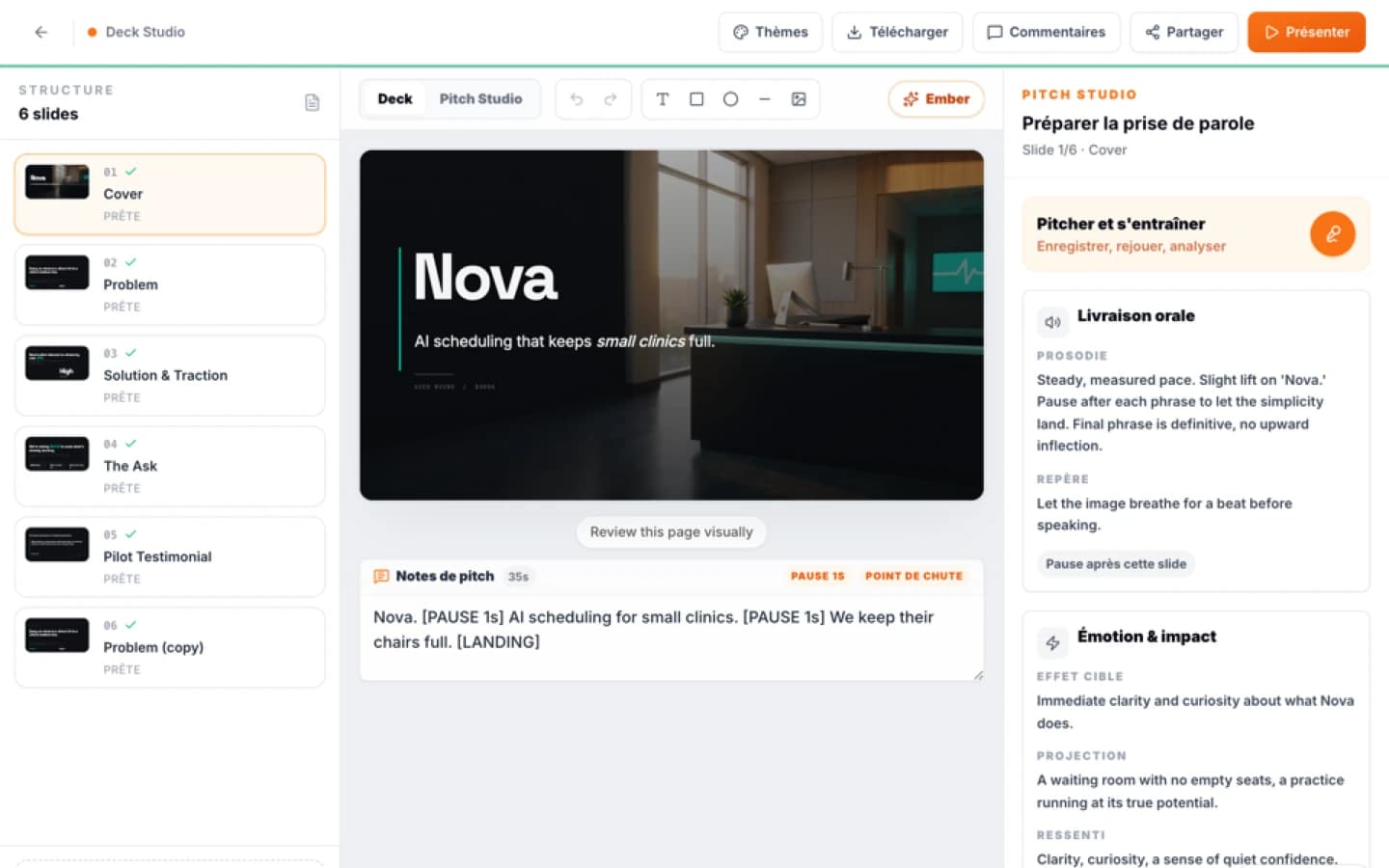
Pour les organisations exploitant Ember pour élaborer leurs supports professionnels, maîtriser les caractéristiques de chaque format est essentiel. Le module Création d'Ember génère et modifie des formats visuels à partir du contexte du projet, prenant en charge divers livrables allant des fiches synthétiques (one-pagers) et panoramas de marché jusqu'aux pitch decks pour comités de direction. Pour les présentations, Ember prend en charge les exports aux formats PowerPoint (.pptx) et PDF.
Néanmoins, le format de fichier détermine directement les possibilités de correction de l'accessibilité :
- Exports PowerPoint depuis Ember : une présentation PowerPoint exportée conserve les zones de texte et les images natives positionnées par le code d'exportation. Étant donné qu'Ember ne définit pas d'ordre de lecture automatique et n'ajoute pas de texte alternatif par défaut lors de l'export, le fichier généré doit être ouvert dans Microsoft PowerPoint afin de lancer le vérificateur d'accessibilité et de configurer le volet Ordre de lecture avant toute diffusion en entreprise.
- Exports PDF depuis Ember : l'export PDF du module Création restitue chaque diapositive sous forme d'image aplatie par page. Ce fichier ne comporte aucun texte sous-jacent sélectionnable, aucune balise structurelle ni séquence de lecture ordonnée. En conséquence, les lecteurs d'écran ne peuvent pas interpréter le contenu d'un export PDF issu d'Ember. Pour les audiences d'entreprise ou les clients exigeant une accessibilité numérique complète, les équipes doivent distribuer le fichier natif PowerPoint vérifié ou un document texte structuré plutôt qu'un PDF aplati.
Une fois la structure et la présentation visuelle finalisées dans PowerPoint, les intervenants préparant leurs réunions stratégiques peuvent allier la conformité du document à la qualité de l'expression orale. Travailler ses transitions à l'aide de méthodes structurées, comme celles détaillées dans notre guide pour savoir comment répéter votre pitch deck pour des réunions avec des investisseurs, garantit la parfaite cohérence entre l'architecture documentaire et le récit présenté aux décideurs.
Vérification préalable à l'aide de lecteurs d'écran natifs
Les outils de diagnostic automatisés et les volets d'inspection visuelle sont nécessaires, mais ils ne constituent que la première étape d'un audit d'accessibilité en entreprise. Avant d'envoyer une présentation stratégique à des clients externes, à des acheteurs publics ou à de larges listes de diffusion, procédez à un test manuel de vérification.
Comme le recommandent les directives d'accessibilité de Microsoft, les créateurs de contenu doivent exécuter le vérificateur d'accessibilité, résoudre l'ensemble des avertissements signalés, puis tester la présentation à l'aide d'un véritable lecteur d'écran, tel que le Narrateur Windows.
Pour exécuter une vérification rapide avant diffusion :
- Démarrez le Narrateur Windows (ou VoiceOver sous macOS).
- Ouvrez la présentation PowerPoint en mode diaporama ou en mode édition.
- Parcourez la diapositive à l'aide des raccourcis clavier standards de navigation (touches Tabulation, Maj+Tabulation et touches de direction).
- Écoutez attentivement : le titre de la diapositive est-il vocalisé en premier ? Les données réparties en colonnes sont-elles lues de haut en bas pour chaque colonne plutôt qu'entremêlées horizontalement ? Les formes décoratives sont-elles rigoureusement ignorées ?
Contrôler l'ordonnancement dans le volet Ordre de lecture et le confirmer par un test audio avec des outils d'assistance écarte les risques de non-conformité, garantissant ainsi que les présentations d'entreprise transmettent leur message de façon parfaitement claire à chaque partie prenante, quel que soit son mode d'accès au document.
Sources
- Microsoft, Make slides easier to read by using the Reading Order pane : source S1
- Microsoft, Make your PowerPoint presentations accessible to people with disabilities : source S2
- AccessibleEU (Commission européenne), The European accessibility standard EN 301 549 has been updated : source S1
- WCAG 1.3.2 meaningful sequence for reading order
- Ember Création, artefacts visuels éditables
FAQ
Mini-audit
Testez votre Pitch Deck
Obtenez un premier diagnostic du fond, de la forme et de l’impact.