
À compter du déploiement progressif sur 15 jours débutant le 2 septembre 2026, Google a introduit des instructions personnalisées persistantes dans le panneau latéral de Gemini au sein de Google Slides, Sheets et Gmail, comme le documente l'article de blog des mises à jour de Google Workspace. Bien que cette mise à jour supprime la contrainte de devoir saisir à nouveau le ton, le public cible et les directives de mise en forme à chaque génération de diapositive, elle pose un défi immédiat en matière de gouvernance des données : Google a confirmé qu'il n'existe aucun contrôle administrateur pour cette fonctionnalité.
Lorsque les membres d'une équipe configurent des invites système persistantes directement dans un logiciel de présentation sans supervision centralisée, la commodité prend souvent le pas sur la conformité. Pour les organisations qui traitent des briefs clients sensibles, des évaluations de fusions ou des feuilles de route de produits propriétaires, comprendre les limites de cette fonctionnalité est indispensable pour préserver la confidentialité des données.
Comprendre la faille de gouvernance des instructions personnalisées de Gemini
Les instructions personnalisées permettent aux utilisateurs de définir des préférences qui orientent chaque réponse générative ultérieure sur l'ensemble des applications Workspace prises en charge. Dans Google Slides, un collaborateur peut demander à Gemini de formater systématiquement les contenus pour des cadres dirigeants, d'appliquer des structures narratives précises ou d'adopter le jargon propre à un secteur d'activité particulier.
D'après l'annonce officielle parue sur le blog des mises à jour de Google Workspace, la fonctionnalité est disponible pour tous les clients Google Workspace ayant accès à « Poser une question à Gemini » (Ask Gemini) dans Drive et Chat, ou au panneau latéral Gemini dans Gmail, Sheets et Slides. Dans la mesure où les administrateurs ne peuvent définir de règles globales, désactiver le champ d'instructions ou vérifier ce que les utilisateurs y inscrivent, ces instructions personnalisées agissent comme une couche non gérée de « shadow prompt engineering ».
Cette configuration engendre deux réalités administratives distinctes :
- Les administrateurs Workspace conservent le contrôle sur l'activation globale de Gemini et sur les règles d'accès aux fichiers Drive.
- Les utilisateurs individuels disposent d'une autonomie totale et non surveillée sur les consignes de guidage persistantes qui déterminent la façon dont Gemini rédige et modifie les contenus au sein de leurs espaces de travail personnels.
Les risques opérationnels : fuite de contexte et contamination croisée
Dans les flux de travail collaboratifs en entreprise, les logiciels de présentation n'évoluent que rarement en vase clos. Les commerciaux, les responsables stratégiques et les consultants passent constamment de comptes clients concurrents à d'autres, de gammes de produits distinctes à d'autres, et d'un niveau d'habilitation à un autre.
Les instructions personnalisées persistantes s'appliquent à l'ensemble de l'interface de travail de l'utilisateur plutôt que de se limiter à un dossier ou à une présentation spécifique. Cette persistance introduit des vulnérabilités opérationnelles bien précises.
Fuite de contexte entre comptes confidentiels
Si un consultant travaillant pour un client du secteur financier ajoute des instructions personnalisées telles que « Toujours orienter les recommandations stratégiques autour de notre partenaire cible d'acquisition », cette consigne ne disparaît pas lors de l'ouverture d'un diaporama sans rapport destiné à un autre compte. Étant donné que l'instruction persiste sur Slides, Sheets et Gmail, Gemini continuera d'appliquer ce biais, risquant ainsi de faire apparaître la terminologie d'une transaction sensible ou un cadrage propriétaire dans des présentations qui n'étaient pas censées les contenir.
Exposition accidentelle d'informations sensibles
Les collaborateurs confondent fréquemment les champs d'instructions avec des carnets de notes de projet. Lorsque des utilisateurs y collent des clauses d'accords de non-divulgation, des chiffres financiers non publiés ou des listes de clients pour contraindre le modèle à mémoriser des données d'entreprise, ces éléments intègrent l'invite d'arrière-plan transmise à chaque interaction ultérieure dans ce panneau latéral.
Divergence par rapport aux normes de marque et réglementaires
En l'absence de modèles administrés, chaque collaborateur applique sa propre interprétation du ton et des éléments de preuve. Dans les secteurs réglementés tels que la santé ou les services financiers, des clauses de non-responsabilité non autorisées, des affirmations non vérifiées ou des définitions d'indicateurs contradictoires peuvent facilement se glisser à l'insu de tous dans les présentations destinées aux clients.
Ce que les administrateurs peuvent et ne peuvent pas contrôler
Même si les administrateurs ne peuvent pas gérer directement la boîte de dialogue des instructions personnalisées, Google Workspace met à disposition des contrôles d'infrastructure plus larges qui aident à limiter l'exposition en aval. Selon l'article du blog Google Workspace sur les contrôles de sécurité d'entreprise, Gemini hérite des protections fondamentales du locataire Workspace, ce qui signifie que les données clients demeurent confidentielles au sein de l'organisation et ne sont pas exploitées pour entraîner des modèles publics partagés.
Comprendre où s'arrête le contrôle administratif et où débutent les garde-fous de la plateforme permet aux responsables de la sécurité de concevoir des règles réalistes.
| Domaine de gouvernance | Contrôle administrateur disponible | Portée et limites |
|---|---|---|
| Champ d'instructions personnalisées | Aucun | Les utilisateurs configurent leurs instructions individuellement, sans journaux d'audit administrateur ni option de désactivation |
| Activation de la fonctionnalité | Boutons de bascule par unité organisationnelle | Les administrateurs peuvent activer ou désactiver totalement l'accès à Gemini par groupe d'utilisateurs ou par service |
| Accès à l'extraction de fichiers | Règles de confiance Drive et DLP | Restreint les fichiers Drive que Gemini peut indexer en fonction des autorisations utilisateur existantes |
| Exclusion de fichiers sensibles | IRM et chiffrement côté client | Les fichiers dont le téléchargement, l'impression ou la copie sont bloqués sont exclus de l'extraction par Gemini |
| Audit de l'historique des invites | Google Vault (application Gemini uniquement) | Vault ne peut ni exporter ni auditer les invites exécutées dans les panneaux latéraux de Workspace |
Comme l'explique l'article du blog Google Workspace sur les contrôles de sécurité d'entreprise, les politiques de prévention contre la perte de données (DLP) appliquant la gestion des droits numériques (IRM) empêchent Gemini d'extraire des fichiers protégés lors de la génération de diapositives. De même, le chiffrement côté client (CSE) garantit que les données chiffrées restent totalement indéchiffrables pour les assistants génératifs. En revanche, l'enregistrement des journaux d'audit via Google Vault ne s'applique qu'à l'application Gemini autonome ; Gemini au sein des applications Workspace ne stocke pas l'historique des invites en vue d'une exportation administrative centralisée.
Rédaction native dans Google Slides vs espaces de travail de projet cloisonnés
Pour les organisations fortement intégrées à Google Drive, le panneau latéral natif de Gemini offre une rapidité de travail indéniable. Comme le documentent la présentation du produit Google Slides et la page d'aide officielle Google Docs et Slides, les utilisateurs peuvent générer des présentations entièrement modifiables directement à partir de sources Drive, examiner les plans générés et collaborer en temps réel dans leur navigateur grâce aux fonctionnalités d'édition et de commentaires. Pour les équipes qui évaluent les arbitrages d'écosystème plus larges entre suites bureautiques, l'analyse comparative PowerPoint Copilot vs Google Slides Gemini pour les équipes commerciales apporte un éclairage utile sur la façon dont les suites natives abordent les flux de travail assistés intégrés.
La distinction fondamentale réside dans le périmètre d'application du contexte :
- Assistants personnels à l'échelle de la suite (Google Slides) : les invites et les instructions personnalisées se situent au niveau du profil individuel. Gemini accède aux documents en fonction des autorisations générales de l'utilisateur sur Drive, en s'en remettant à ce dernier pour veiller à ce que les instructions n'entrent pas en conflit d'un projet à l'autre.
- Systèmes dédiés cloisonnés par projet : les plateformes conçues autour d'espaces de travail de projet distincts isolent strictement les documents sources, les règles narratives et les éléments visuels par mission, empêchant ainsi toute contamination croisée entre clients.
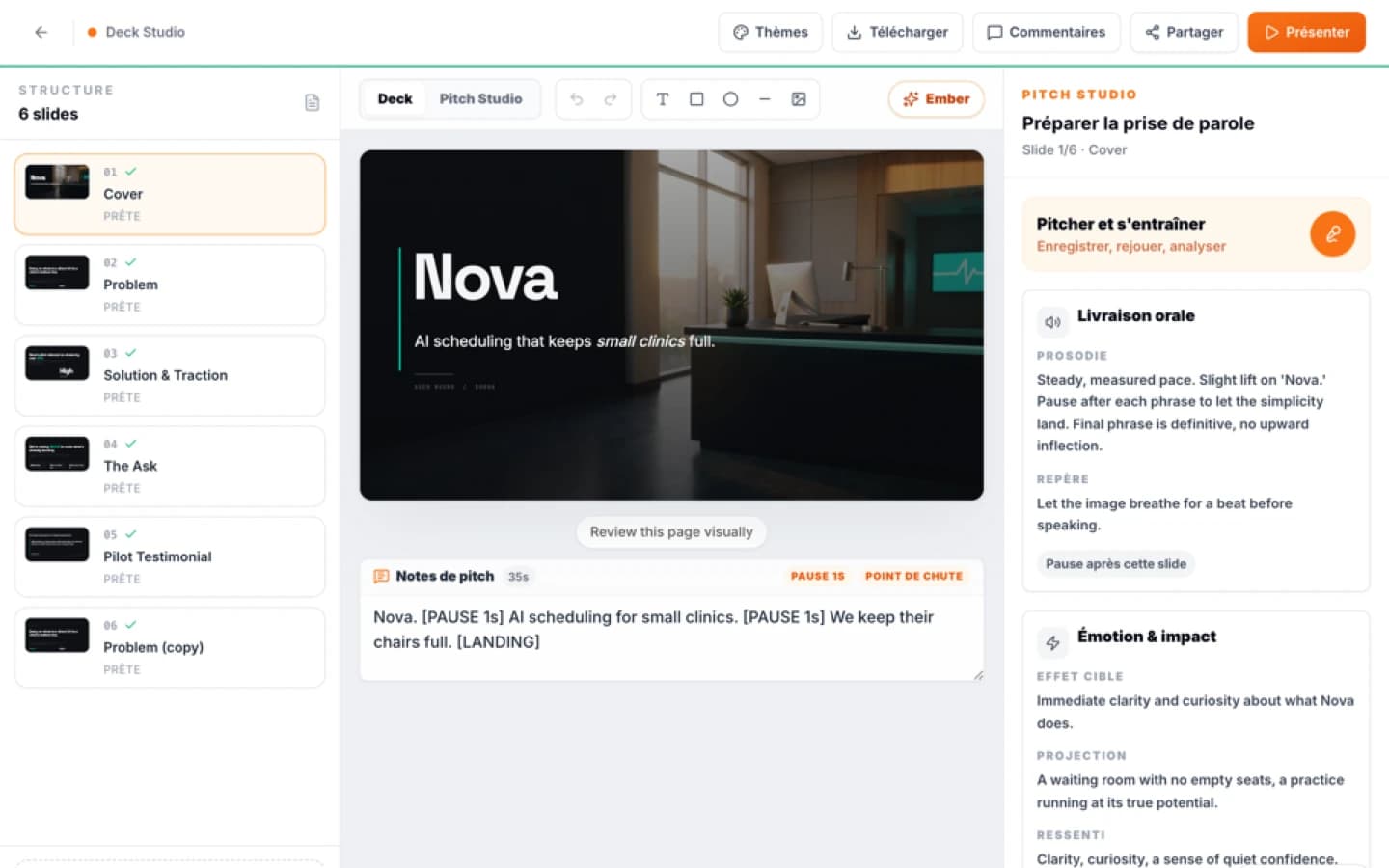
Dans Ember Creation, les diaporamas et les ressources visuelles sont créés directement à partir d'un contexte de projet isolé plutôt qu'à partir de consignes de guidage flottantes au niveau de l'utilisateur. Les présentations s'exportent au format PowerPoint (.pptx) ou PDF, tandis que sept autres formats d'éléments graphiques s'exportent en PNG. La génération se référant à la bibliothèque spécifique au projet plutôt qu'à des instructions utilisateur ambiantes, les faits sont préservés, les estimations sont distinguées des données vérifiées et les métriques ne disposant pas d'une citation complète sont explicitement signalées par un symbole d'approximation. Pour la préparation des présentations, Ember intègre un espace d'entraînement oral dédié avec enregistrement, minuteurs et diagnostics de répétition d'une durée maximale de 15 minutes, maintenant ainsi la préparation de la présentation circonscrite au dossier ou au récit de la transaction en cours.
Garde-fous opérationnels pour la création de présentations en entreprise
Google Workspace n'offrant aucun bouton d'arrêt d'urgence administratif pour les instructions personnalisées dans Slides, les responsables informatiques et de la conformité doivent mettre en œuvre des contrôles administratifs et procéduraux compensatoires :
- Segmenter l'accès par unité organisationnelle : limiter l'accès à Gemini aux services où la rédaction générative libre présente un faible risque réglementaire. Exclure les entités traitant des informations d'initiés sensibles, la conformité juridique ou des opérations de fusion en cours jusqu'à l'apparition de contrôles centralisés.
- Imposer l'IRM sur les briefs confidentiels : appliquer les règles de gestion des droits numériques (IRM) aux fichiers Drive sensibles afin d'empêcher automatiquement Gemini de lire ou de résumer ces documents lors de la création ponctuelle de diapositives.
- Instaurer des règles strictes d'hygiène des invites : interdire explicitement aux équipes de copier-coller des noms de clients, des clés API, des conditions contractuelles ou des chiffres confidentiels dans la barre latérale des instructions personnalisées.
- Isoler les présentations à fort enjeu : pour les documents destinés aux investisseurs, les présentations stratégiques pour les conseils d'administration ou les livrables de conseil multiclient, privilégier des espaces de travail de projet dédiés au sein desquels les ressources, les indicateurs et les cadres narratifs demeurent hermétiquement séparés des invites quotidiennes issues des e-mails et des chats personnels.
Sources
- Connexion à la console d'administration impossible
- Enterprise security controls for Gemini in Google Workspace
- As an administrator, I am unable to activate Ask Gemini.
- Google Workspace : les instructions personnalisées de Gemini arrivent dans Slides, Sheets et Gmail (déploiement dès le 2 septembre 2026) : source S1
- Google Slides: source-grounded Gemini drafts and shared editing: source S1
- Google Slides: source-grounded Gemini drafts and shared editing: source S2
- Ember Création, artefacts visuels éditables
FAQ
Mini-audit
Testez votre Pitch Deck
Obtenez un premier diagnostic du fond, de la forme et de l’impact.