
프레젠테이션 자동화 도입을 검토하는 기업 영업팀은 Copilot을 탑재한 Microsoft PowerPoint와 Gemini를 탑재한 Google Slides 사이에서 근본적인 아키텍처 선택에 직면하게 됩니다. 두 플랫폼 모두 생성형 결과물을 개인화하는 기능을 선보였지만, 자동화에 접근하는 철학에는 뚜렷한 차이가 있습니다. Microsoft는 필요할 때 호출하는 정형화된 파일 기반 커스텀 스킬을 사용하는 반면, Google은 워크스페이스 전반에 걸쳐 일괄 적용되는 상시 맞춤 안내사항 방식을 채택하고 있습니다.
적합한 플랫폼을 선택하려면 귀사의 영업 조직에 시나리오별 모듈형 워크플로가 필요한지, 아니면 여러 애플리케이션을 아우르는 통일된 톤 설정이 필요한지 따져보아야 합니다.
PowerPoint Copilot 커스텀 스킬: 구조화된 업무 워크플로
Microsoft PowerPoint Copilot을 사용하면 정형화된 파일로 정의된 커스텀 스킬을 통해 기본 어시스턴트 기능을 확장할 수 있습니다. Microsoft 지원 공식 문서에 따르면, 커스텀 스킬은 반복적인 슬라이드 제작 작업에 전문 지식, 워크플로, 작업별 가이드를 제공하는 재사용 가능한 지침 기반 기능입니다.
이러한 스킬은 어시스턴트의 기본 동작을 영구적으로 바꾸지 않으며, 다음과 같이 모듈식으로 작동합니다.
- 파일 형식 및 저장 위치: Microsoft 지원 문서에 명시된 바와 같이, 각 스킬은 세 개의 대시 기호 사이에 메타데이터가 포함된 프런트매터와 일반 텍스트 지침 본문으로 구성된
SKILL.md파일을 포함하며, OneDrive의 개별 폴더에 저장되어야 합니다. - 실행 제어: Microsoft 지원 문서에 따르면, 사용자는 스킬 선택 메뉴에서 직접 특정 기능을 선택하거나 프롬프트 창에
@멘션을 입력하여 슬라이드 덱 내에서 경영진 요약 보고서 워크플로 등을 직접 호출할 수 있습니다. - 플랫폼 지원 일정: Microsoft 365 Copilot 릴리스 정보에 언급된 것처럼, Microsoft는 2026년 9월 23일에 게시된 업데이트를 통해 웹용 PowerPoint Copilot에 사용자 정의 커스텀 스킬 기능을 출시했습니다.
- 출처 참조: Microsoft 365 Copilot 릴리스 정보에 따르면, PowerPoint Copilot은 프레젠테이션을 생성하는 동안 관련된 온라인 출처를 참조할 수도 있습니다.
영업 조직의 관점에서 이러한 모듈성은 기술적으로 매우 유용합니다. 영업 지원팀은 기술 아키텍처 검토, 고객 경영진 보고, 갱신 제안서 등 상황에 맞는 개별 프롬프트 지침을 설계할 수 있습니다. 영업 담당자는 특정 거래 단계에 꼭 필요한 스킬을 골라서 호출하기만 하면 됩니다.
하지만 브랜드 일관성을 유지하는 데는 여전히 운영상의 어려움이 따릅니다. Microsoft Q&A의 커뮤니티 및 중재자 게시물에 따르면, 공식 브랜드 키트 기능을 사용하려면 상위 수준의 Enterprise Brand Manager 정책과 Microsoft 365 Copilot Premium 라이선스가 필요하며, 독립형 애플리케이션과 웹용 Copilot 에이전트 간 배포 불일치 문제도 지적되고 있습니다. 또한 Microsoft PowerPoint 공식 제품 페이지에 명시되어 있듯이, Copilot 결과물은 사람이 직접 검증해야 하므로 사용자가 변경 사항을 검토하고 제어권을 유지해야 합니다.
Google Slides의 Gemini: 상시 적용되는 맞춤 안내사항
Google은 Google Workspace 환경의 Gemini를 통해 이와 상반된 아키텍처 접근법을 취합니다. 슬라이드 작업별로 파일 기반 프롬프트 모듈을 개별 구축하는 대신, 생산성 제품군 전반에서 통합된 개인화 기능을 제공합니다.
Google Workspace 업데이트 블로그에서 발표한 바와 같이, Google은 2026년 9월 2일부터 최대 15일에 걸친 점진적 배포를 통해 Slides, Sheets, Gmail의 사이드 패널로 Gemini 맞춤 안내사항 기능을 확대했습니다. Google Workspace 업데이트 블로그에 따르면, 사용자는 별도의 관리자 제어 없이도 스타일, 어조, 서식 지침을 한 번 설정해 두면 Gemini가 지원되는 서비스 전반에서 이를 일관되게 준수합니다.
이러한 설계는 작업 속도와 협업의 통일성을 높여 줍니다.
- 자료 기반 초안 작성: Google Docs 지원 문서에 설명된 대로, 사용자는 Gemini에 목표를 입력하고 Google Drive 참조 자료를 추가하며 기존 슬라이드를 스타일 가이드로 활용하여 완전히 편집 가능한 프레젠테이션을 생성할 수 있습니다.
- 실시간 공동 편집: Google Slides 공식 제품 페이지에 나온 것처럼, 실시간 편집, 댓글 기능, 세분화된 보기 권한을 바탕으로 팀원들이 브라우저에서 생성된 슬라이드를 동시에 편집하고 다듬을 수 있습니다.
- 간편한 도입: Google Workspace 업데이트 블로그에 명시된 대로 맞춤 안내사항 기능을 활성화하는 데 관리자 설정이 필요하지 않으므로, 영업 담당자는 IT 부서의 설정 지연 없이 표준 회사 메시지 지침을 바로 적용할 수 있습니다.
단점은 절차상의 세부 조정이 어렵다는 점입니다. Google Slides의 맞춤 안내사항은 상시 유지되며 여러 앱에 일괄 적용되기 때문에, 영업 담당자가 @멘션 방식을 사용해 짧은 피치 덱 모드와 상세 보안 검토 모드를 자유롭게 오갈 수는 없습니다.
영업팀을 위한 기능 및 적용 범위 비교
아래 표는 각 플랫폼이 자동화, 지침 저장, 브랜드 관리, 엔터프라이즈 관리 부담을 어떻게 처리하는지 비교한 내용입니다.
| 평가 기준 | Microsoft PowerPoint Copilot | Google Slides Gemini |
|---|---|---|
| 맞춤화 방식 | 마크다운 파일을 통한 모듈형 커스텀 스킬 | 사이드 패널 전반에 걸친 상시 맞춤 안내사항 |
| 실행 방식 | 스킬 메뉴 또는 프롬프트 내 멘션을 통한 선택적 호출 | 지원되는 워크스페이스 도구 전반에 상시 적용 |
| 저장 위치 | 사용자 OneDrive 저장소의 전용 Skills 폴더 | 워크스페이스 계정 사용자 프로필 설정 |
| 파일 기반 참조 | 웹 출처 및 업로드된 기업 문서 | Google Drive 파일 및 기존 참조 프레젠테이션 |
| 관리자 거버넌스 | 엔터프라이즈 정책 및 라이선스 등급별 관리 | 별도의 관리자 제어 설정 불필요 |
| 협업 환경 | 데스크톱 앱 기본 지원 및 브라우저 공동 작성 | 브라우저 기반 실시간 공동 편집 및 워크스페이스 공유 권한 |
커스텀 스킬과 상시 안내사항 중 선택하기
두 환경 중 어느 쪽을 선택할지는 귀사의 엔터프라이즈 인프라와 영업 프로세스의 복잡성에 달려 있습니다. Decktopus 대 Plus AI: 적합한 프레젠테이션 도구 선택하기 분석에서 다룬 것처럼, 구매자들은 기본 오피스 기능과 서드파티 자동화 도구를 함께 비교하기도 합니다.
Microsoft PowerPoint Copilot이 가장 적합한 경우
다음 조건에 해당하는 영업팀이라면 PowerPoint Copilot을 선택하는 것이 합리적입니다.
- Microsoft Q&A 상세 내용처럼 브랜드 관리에 Microsoft 365 Copilot Premium이 요구되는 등, 거버넌스 정책과 특정 라이선스 할당에 따라 AI 사용이 통제되는 규제 대상 기업 환경에 속한 경우.
- Microsoft 지원 문서에 설명된 대로 명시적인
@멘션명령어를 사용하여 표준화된 경영진 요약 워크플로를 호출하는 등, 개별적이고 재사용 가능한 슬라이드 생성 작업이 필요한 경우. - 기본
.pptx파일을 공식 결과물 규격으로 요구하는 기업 구매 부서나 엔터프라이즈 고객에게 주로 프레젠테이션을 전달하는 경우.
Google Slides Gemini가 가장 적합한 경우
다음 조건에 부합한다면 Google Slides Gemini가 더 유용한 선택입니다.
- Google Slides 공식 제품 페이지에 설명된 대로 부서 간 협업, 실시간 동시 편집, 웹 브라우저 중심의 슬라이드 제작 비중이 높은 경우.
- Google Workspace 업데이트 블로그의 내용처럼 개별 스킬 폴더나 파일을 관리할 필요 없이 Gmail, Sheets, Slides 전반에서 간편하고 일관된 톤 지침을 유지하려는 경우.
- Google Docs 지원 문서에 안내된 것처럼 이미 Google Drive에 저장된 리서치 보고서, 시트, 부속 자료를 직접 참조하여 영업 제안서를 작성하는 경우.
범용 오피스 자동화 도구의 운영상 한계
PowerPoint Copilot과 Google Slides Gemini는 모두 프레젠테이션용으로 개조된 범용 문서 어시스턴트입니다. 커스텀 스킬이나 맞춤 안내사항을 활용하면 수작업 서식 지정 시간을 줄일 수 있지만, 영업 담당자는 여전히 고객 미팅 전에 기초 자료를 정리하고 피치 서사 구조에 맞게 레이아웃을 조율하며 초안의 정확성을 점검하는 데 많은 시간을 써야 합니다. 중요한 프레젠테이션을 준비할 때는 철저한 발표 연습이 필수적이며, 이는 투자자 미팅을 위한 피치 덱 리허설 방법은?에서 자세히 살펴볼 수 있습니다.
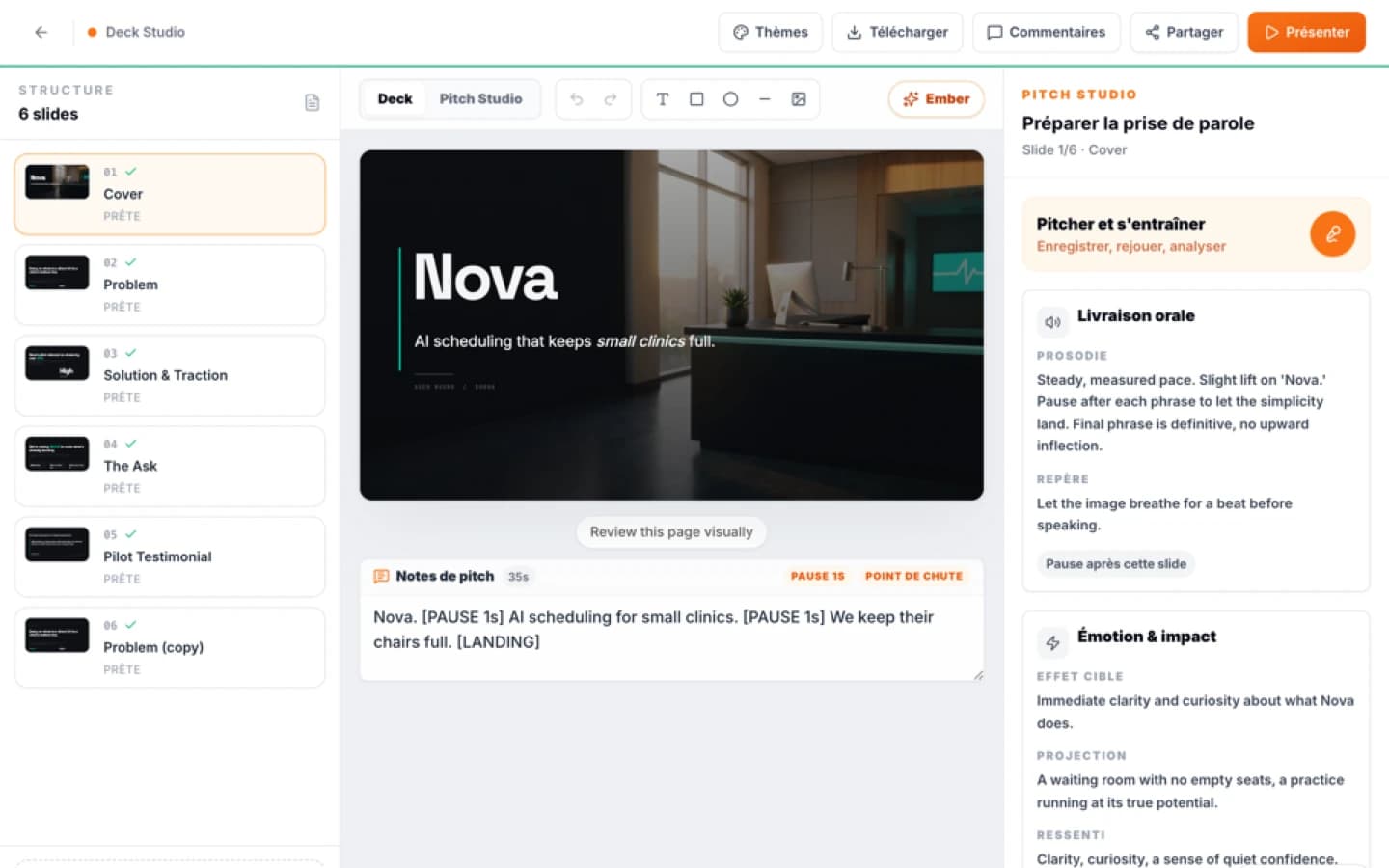
OneDrive 폴더를 직접 설정하거나 상시 안내사항으로 인한 구조적 편차를 겪지 않고 신속하게 설득력 있는 서사를 구축해야 한다면, 전용 프레젠테이션 플랫폼이 훌륭한 대안이 됩니다. 목적에 맞게 특화된 슬라이드 제작을 고민하는 영업팀이라면 엔젤 투자자 피치를 위한 Ember Creation 평가를 살펴보거나 Ember AI 피치 덱 생성기를 통해 현대적인 서사 워크플로를 직접 확인해 보세요. 어시스턴트 프롬프트 파일을 관리하느라 기업 고객 계약 체결에 집중하지 못하고 있다면, 전용 생성 엔진을 통해 비즈니스 원천 데이터를 완성도 높은 고객 맞춤형 자료로 훨씬 매끄럽게 전환할 수 있습니다.
출처
- Use custom skills with Copilot in PowerPoint
- Brand Kits not available when creating PowerPoint ...
- Microsoft 365 Copilot : compétences personnalisées dans PowerPoint sur le web (notes de version du 23 septembre 2026) : source S1
- Google Workspace : les instructions personnalisées de Gemini arrivent dans Slides, Sheets et Gmail (déploiement dès le 2 septembre 2026) : source S1
- PowerPoint: Copilot-assisted native deck workflows: source S1
- PowerPoint: Copilot-assisted native deck workflows: source S2
- Google Slides: source-grounded Gemini drafts and shared editing: source S1
- Google Slides: source-grounded Gemini drafts and shared editing: source S2
자주 묻는 질문
미니 진단
피치 덱 점검하기
내용, 형식, 영향력에 대한 초기 진단을 받으세요.