
Préparer la remise d'un pitch deck à des investisseurs potentiels ou à des acheteurs en entreprise exige bien plus que de finaliser les textes de votre récit. Transmettre des fichiers bruts, non inspectés, entraîne fréquemment des ruptures de mise en page dues à des polices manquantes ou, pire encore, la divulgation involontaire de marges de négociation internes, de commentaires d'équipe et d'indications réservées à l'orateur.
La remise d'un deck à des destinataires externes repose sur des démarches techniques complémentaires : l'intégration des polices pour préserver la hiérarchie visuelle sur les différents systèmes d'exploitation, et le nettoyage du document afin d'effacer les traces de relecture interne avant que le moindre fichier ne sorte de votre entreprise.
Pourquoi les fichiers de présentation bruts cassent la mise en page et divulguent du contexte
Lorsqu'un destinataire externe ouvre un fichier de présentation, c'est son propre environnement logiciel qui détermine le rendu du document. Si votre deck s'appuie sur une police de marque non standard qui n'est pas installée sur son poste, l'application la remplace silencieusement par une police système par défaut. Cette substitution altère les limites du texte, provoque des retours à la ligne imprévus, brise l'alignement des colonnes et peut faire déborder les blocs de texte hors de leurs cadres graphiques.
Au-delà de ces ruptures visuelles, les fichiers de présentation accumulent de nombreuses métadonnées tout au long de leur conception et des révisions internes. Le travail collaboratif entre cofondateurs, conseillers ou responsables marketing laisse des traces de modifications, l'identité des relecteurs, des échanges non résolus et des notes initialement rédigées pour guider l'orateur lors d'une présentation orale. Partager une présentation native non nettoyée expose directement vos délibérations internes à des tiers.
Intégration des polices dans PowerPoint : sécuriser l'intégrité multiplateforme
Pour les équipes remettant des fichiers au format PowerPoint, sécuriser le design passe par une intégration active des polices. Comme l'indique la documentation de Microsoft sur les avantages de l'intégration des polices personnalisées, intégrer des polices personnalisées évite que la mise en page et le style du document ne soient modifiés lorsqu'il est ouvert par une personne ne disposant pas de ces typographies, tout en empêchant les caractères spéciaux de se transformer en rectangles vides. L'intégration de polices personnalisées facilite également les conversions en ligne vers le format PDF.
Formats de police et contraintes de licence
Tous les fichiers de police ne peuvent pas être intégrés au sein d'une présentation. PowerPoint prend en charge les formats TrueType (.TTF) et OpenType (.OTF) pour l'intégration, tandis qu'il convient d'éviter les formats PostScript (.PFB, .PFM), comme le rappelle la documentation Microsoft sur les polices.
De plus, les créateurs de typographies définissent des droits d'intégration au sein des métadonnées de leurs fichiers. D'après Microsoft, ces autorisations se déclinent en plusieurs niveaux :
- Non intégrable (Non-embeddable) : le format du fichier interdit totalement l'intégration.
- Aperçu et impression (Preview/Print) : le destinataire peut visualiser et imprimer le deck avec la police prévue, mais ne peut pas modifier le texte avec cette police.
- Modifiable (Editable) : le destinataire peut afficher, imprimer et effectuer des modifications de texte grâce à la police intégrée.
- Installable : le destinataire dispose de tous les droits pour installer localement la police sur son poste de travail.
Avant de retenir une police pour votre marque, vérifiez que sa licence commerciale et ses autorisations techniques d'intégration autorisent sa distribution au sein d'un fichier.
Règles de configuration dans PowerPoint
Pour configurer l'intégration des polices dans Microsoft 365 sous Windows :
- Rendez-vous dans Fichier > Options > Enregistrement.
- Descendez en bas de la boîte de dialogue et cochez l'option permettant d'intégrer les polices dans le fichier.
- Choisissez entre deux options d'intégration :
- Intégrer uniquement les caractères utilisés dans la présentation : cette option réduit la taille globale du fichier, mais limite la possibilité pour le destinataire de modifier le document avec cette même police.
- Intégrer tous les caractères : cette option augmente la taille du fichier mais permet à des partenaires externes ou à des collaborateurs d'éditer le texte sans provoquer de substitutions. Comme le précise Microsoft, il est recommandé d'éviter l'intégration des seuls caractères utilisés si vous prévoyez que la présentation soit modifiée par d'autres personnes.
Si votre deck recourt à des familles typographiques lourdes comprenant de nombreuses graisses, intégrer l'ensemble des caractères peut considérablement alourdir le fichier. Inspectez votre masque de diapositives pour vous assurer de ne charger que les graisses de police réellement employées sur vos diapositives.
Nettoyer les données de relecture interne et les notes de l'orateur
Supprimer l'historique des révisions et les notes de présentation constitue une exigence technique distincte. Un pitch deck envoyé en amont ou en suivi d'échange ne doit comporter que les éléments destinés aux investisseurs ou aux clients, et non des marges de négociation ou des repères d'élocution internes.
Inspection native du document dans Microsoft PowerPoint
Si vous remettez directement un fichier PowerPoint, utilisez l'inspecteur de document intégré avant d'envoyer le fichier. Comme le souligne la documentation de Microsoft sur la suppression des données masquées par l'inspection de documents, les présentations collaboratives peuvent comporter des commentaires et des annotations manuscrites qui révèlent les modifications effectuées, l'identité des personnes ayant travaillé sur le fichier ainsi que les remarques des relecteurs.
L'inspecteur de document analyse la présentation et vous permet de retirer :
- Les commentaires, annotations et marques de révision.
- Les propriétés du document, les métadonnées sur l'auteur et les chemins d'accès internes masqués.
- Le texte saisi dans la section des notes de l'orateur.
Il existe toutefois une limite structurelle importante documentée par Microsoft : l'inspecteur de document ne peut pas supprimer les images insérées dans la section Notes d'une présentation. Si votre équipe y colle des captures d'écran concurrentielles, des brouillons de tableaux ou des calculs de table de capitalisation pour préparer l'oral, ces visuels doivent être retirés manuellement avant toute remise.
Options de partage : fichiers natifs ou publication web
Au sein de Microsoft 365, d'autres modes de diffusion existent. Microsoft propose une fonction de publication web pour les utilisateurs entreprise dont les documents sont hébergés sur SharePoint. Cette fonctionnalité génère un lien de consultation en ligne en lecture seule qui affiche la présentation sans révéler l'historique des modifications, les révisions suivies ni les commentaires. L'accès reste toutefois restreint aux environnements professionnels SharePoint, et les changements ultérieurs nécessitent une republication manuelle pour être visibles.
Le tableau ci-dessous récapitule les différences structurelles entre les principaux formats de diffusion lors de la préparation d'une remise externe :
| Canal de remise | Risque de stabilité des polices | Exposition des relectures internes | Capacité d'édition hors ligne |
|---|---|---|---|
| Fichier PowerPoint brut sans polices intégrées | Risque élevé de substitution sur les polices non standard | Accès complet aux commentaires et métadonnées sans nettoyage | Entièrement modifiable par le destinataire |
| PowerPoint avec polices intégrées et inspection | Mise en page préservée sur les systèmes gérant TrueType ou OpenType | Données masquées et notes textuelles supprimées par l'inspecteur | Modifiable si tous les caractères sont intégrés |
| Publication web entreprise (SharePoint) | Préservée via le lecteur de présentation dans le navigateur | Historique de révision et commentaires masqués par défaut | Lecture seule, nécessite une connexion web |
| Export PDF sous forme d'images | Rendu visuel figé, aucun risque de substitution de police | Aucune note d'orateur, métadonnée ni commentaire transféré | Document statique, non modifiable |
Génération structurée de diapositives et contrôles de remise dans Ember
La conception de présentations alliant rigueur visuelle et propreté de remise externe est prise en charge nativement dans Création, le module de génération visuelle d'Ember. Création génère des supports visuels directement à partir du contexte validé de votre projet plutôt qu'à partir de modèles génériques, sous la forme d'un canevas fixe.
Lorsqu'il s'agit de préparer des supports pour des réunions commerciales, des présentations d'investisseurs ou des réunions stratégiques, les équipes s'appuient souvent sur des filières d'export spécifiques. Concevoir ses présentations avec Ember Création permet de bénéficier d'une séparation structurelle stricte entre les éléments de travail internes et les formats remis à l'extérieur :
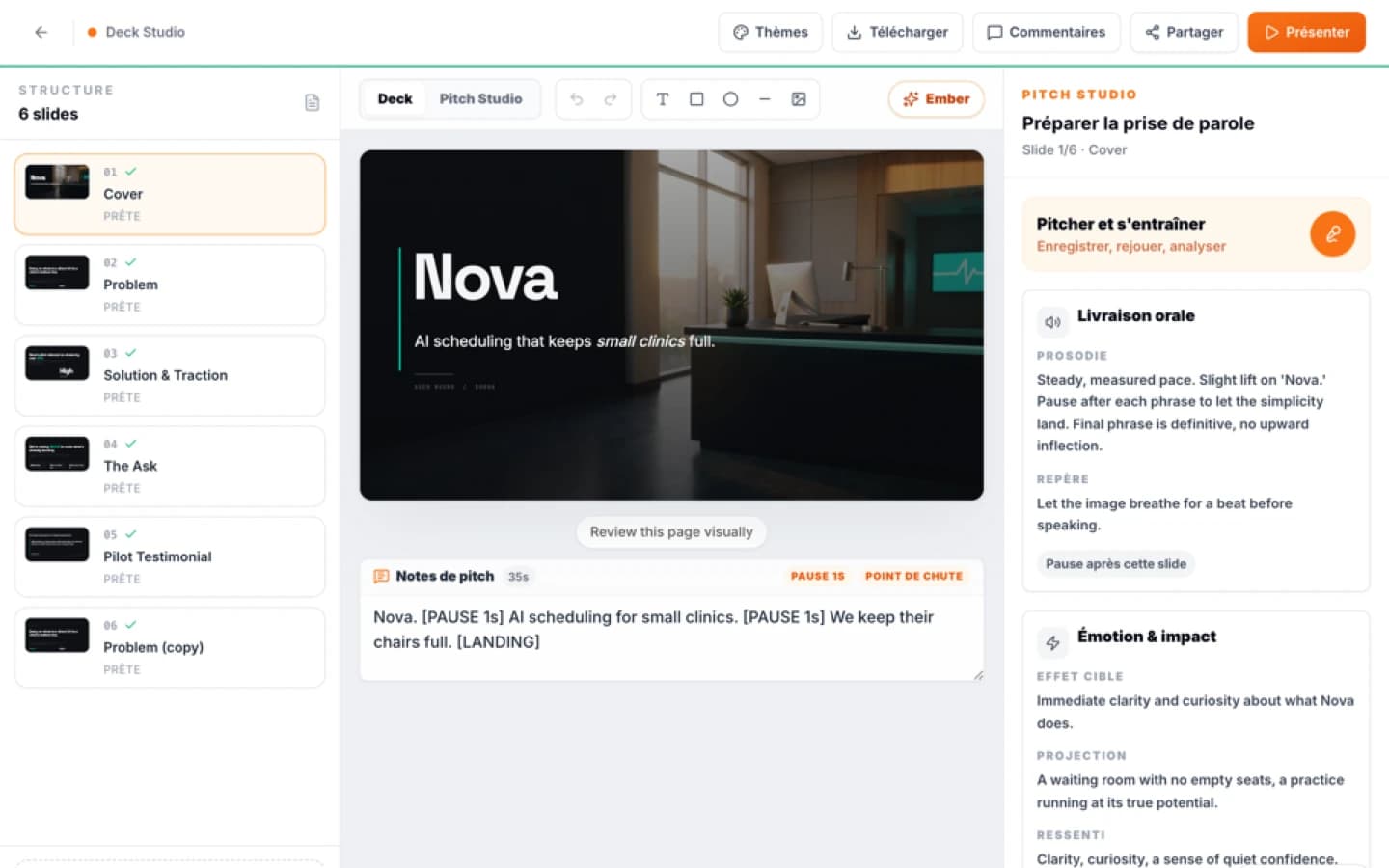
- Préparation orale intégrée : Création intègre un module de préparation orale permettant d'enregistrer, de réécouter et de répéter son discours en analysant le rythme, la structure, la clarté et l'impact. Ces repères d'élocution et enregistrements sont gérés indépendamment page par page et ne sont jamais intégrés aux livrables externes.
- Export PowerPoint déterministe : Lors de l'export d'un deck vers PowerPoint (.pptx), Création structure proprement les zones de texte et les images sans transférer le moindre commentaire, note d'orateur ou historique interne dans le fichier généré. Comme cet export référence la famille de police principale sans incorporer les fichiers binaires de typographie, les fondateurs souhaitant remettre un fichier PowerPoint modifiable avec une police non standard peuvent ouvrir le fichier dans PowerPoint pour y configurer l'intégration de la police.
- Remise sécurisée en PDF : Pour une diffusion statique, Création génère les exports PDF sous la forme d'une image par page. Cela élimine totalement le risque de substitution typographique sur l'ensemble des systèmes d'exploitation et appareils, tout en garantissant l'absence totale de commentaires internes, de journaux de révision ou de texte sélectionnable.
- Liens web publics en lecture seule : Pour partager un deck sans pièce jointe, le propriétaire peut activer un lien public doté d'un identifiant unique depuis son tableau de bord. Ce lecteur web affiche uniquement les pages finalisées en plein écran. Accessible sans compte ni connexion obligatoire, il masque totalement les notes internes, les outils d'édition et les commentaires d'équipe ancrés sur les éléments, et peut être révoqué instantanément à tout moment en désactivant le partage public.
Pour approfondir la manière d'aligner vos supports de communication avec vos objectifs d'acquisition, consultez nos guides sur le marketing.
Check-list de nettoyage avant la remise
Avant d'expédier un fichier de présentation ou de transmettre un lien de consultation à un interlocuteur externe, effectuez ces vérifications :
- Contrôler la licence et le format des polices : Assurez-vous que vos polices principales et secondaires utilisent les formats TrueType (.TTF) ou OpenType (.OTF) et que leurs droits d'intégration autorisent la distribution du fichier.
- Paramétrer l'intégration dans le fichier : Si vous fournissez un fichier PowerPoint modifiable, activez l'intégration des polices dans les options d'enregistrement. Privilégiez l'intégration de tous les caractères si vous prévoyez des modifications externes, ou restreignez-vous aux caractères utilisés pour limiter le poids du fichier.
- Exécuter le nettoyage des données du document : Lancez l'inspecteur de document pour supprimer les marques de révision, les noms des relecteurs et les notes textuelles de l'orateur.
- Vérifier le masque de diapositives et les visuels des notes : Parcourez visuellement les masques pour éliminer les éléments de mise en page obsolètes et assurez-vous qu'aucune capture de données confidentielles ne subsiste dans les zones d'images des notes.
- Tester le rendu sur un poste non configuré : Ouvrez le fichier final sur un ordinateur ou un appareil mobile ne disposant pas de vos typographies de marque afin de vérifier les retours à la ligne, le rendu des caractères et la tenue globale de la mise en page avant l'envoi.
Sources
- Microsoft, Benefits of embedding custom fonts : source S1
- Microsoft, How to Publish to Web in Microsoft Excel, Word, or PowerPoint : source S1
- Microsoft, Remove hidden data and personal information by inspecting documents, presentations, or workbooks : source S2
- Ember Création, artefacts visuels éditables
FAQ
Mini-audit
Testez votre Pitch Deck
Obtenez un premier diagnostic du fond, de la forme et de l’impact.