
プレゼンテーションの自動化を検討しているエンタープライズ営業チームは、Microsoft PowerPoint with CopilotとGoogle Slides with Geminiという、根本的な設計思想が異なる二つの選択肢に直面しています。どちらのプラットフォームも生成AIの出力をカスタマイズする機能を備えていますが、その自動化へのアプローチは対照的です。Microsoftはオンデマンドでトリガーされる構造化されたファイルベースのカスタムスキルを採用しているのに対し、GoogleはWorkspaceの各ツール全体にグローバルに適用される永続的なカスタム指示を採用しています。
適切なプラットフォームの選択は、貴社の営業組織がシナリオに応じたモジュール型の営業ワークフローを必要としているか、あるいはアプリケーション横断で統一されたトーン設定を重視しているかによって決まります。
PowerPoint Copilotのカスタムスキル:構造化されたタスクワークフロー
Microsoft PowerPoint Copilotでは、構造化されたファイル内で定義されたカスタムスキルを通じてネイティブアシスタントを拡張できます。公式Microsoftサポートドキュメントによると、カスタムスキルとは、スライド作成タスクにおいて専門知識、ワークフロー、タスク固有のガイダンスを提供する、再利用可能で指示に基づいた機能です。
これらのスキルはアシスタントのデフォルトの動作を永続的に変更するものではなく、以下のようにモジュール化されています。
- ファイル形式と保存場所: Microsoftサポートに記載されているとおり、各スキルにはOneDrive上に個別のフォルダーが必要であり、そこには3つのハイフンで区切られたフロントマターのメタデータとプレーンな指示本文で構成された
SKILL.mdファイルが格納されます。 - 実行制御: Microsoftサポートによると、ユーザーは「スキルを選択」メニューから選択するか、プロンプトウィンドウで
@メンションを入力することで特定の機能を直接呼び出すことができ、たとえばスライド資料内でエグゼクティブサマリー作成ワークフローを直接呼び出すことが可能です。 - プラットフォームの提供状況: Microsoft 365 Copilotリリースノートに記載されているとおり、Microsoftは2026年9月23日に公開されたアップデートにおいて、Web版PowerPointのCopilot向けにユーザー定義のカスタムスキルをリリースしました。
- ソースの参照: Microsoft 365 Copilotリリースノートによると、PowerPointのCopilotはプレゼンテーション生成時に関連するオンラインソースを参照することもできます。
レベニュー組織にとって、このモジュール性は技術的に強力です。イネーブルメントチームは、技術的なアーキテクチャレビュー、顧客向けエグゼクティブサマリー、契約更新の提案書向けにそれぞれ固有のプロンプト指示を作成できます。営業担当者は商談ステージに応じて必要なスキルをピンポイントで呼び出すことが可能です。
ただし、ブランドの統一性を保つ点においては運用の課題が残ります。Microsoft Q&Aでのコミュニティおよびモデレーターのやり取りでは、公式のBrand Kit機能を利用するには上位のEnterprise Brand ManagerポリシーとMicrosoft 365 Copilot Premiumライセンスが必要であり、スタンドアロンアプリケーションとWeb版Copilotエージェントの間でロールアウト状況に不一致があることが指摘されています。さらに、公式Microsoft PowerPoint製品ページによると、Copilotの出力には人間による確認が必要であるため、ユーザー自身が変更内容を確認し主導権を維持する必要があるとMicrosoftは案内しています。
Google SlidesのGemini:環境適応型のカスタム指示
GoogleはGoogle WorkspaceのGeminiにおいて、対照的なアーキテクチャのアプローチをとっています。個々のスライド作成タスクごとに独立したファイルベースのプロンプトモジュールを構築するのではなく、生産性スイート全体で統一されたパーソナライズ機能を提供しています。
Google Workspace Updatesブログでの発表のとおり、Googleは2026年9月2日より、最大15日間の段階的なロールアウトを通じて、Slides、Sheets、GmailのサイドパネルにGeminiのカスタム指示を展開しました。Google Workspace Updatesブログによると、この仕組みにより、ユーザーは管理者の制御を必要とすることなく、対応するサービス全体でGeminiが順守するスタイル、トーン、書式に関する単一の永続的な指示を設定できます。
この設計は、スピードと共同作業の一貫性を重視しています。
- ソースに基づく下書き作成: Google Docsサポートドキュメントに記載されているように、ユーザーはGeminiに目標を入力し、Driveの参照資料を追加し、既存のスライドをスタイルの参考として指定することで、完全に編集可能なプレゼンテーションを生成できます。
- リアルタイムの共同編集: 公式Google Slides製品ページによると、リアルタイム編集、コメント機能、詳細な閲覧権限により、チームはブラウザ上で同時に生成されたスライドを共同編集し調整できます。
- スムーズな導入: Google Workspace Updatesブログによると、カスタム指示機能を有効化するために管理者の設定は必要ないため、営業担当者はIT部門によるプロビジョニングの遅延なく、全社共通のメッセージングガイドラインをすぐに導入できます。
一方で、手続き上の細かな使い分けができないというトレードオフがあります。Google Slidesのカスタム指示は複数のアプリにわたって環境全体に永続的に適用されるため、営業担当者が@メンションなどの仕組みを使って、短いピッチデッキ用のペルソナと網羅的なセキュリティレビュー用のペルソナを柔軟に切り替えることはできません。
営業チーム向け機能スコープ比較
以下の表は、両プラットフォームにおける自動化手法、指示の保存場所、ブランド管理、およびエンタープライズ管理の負担を比較したものです。
| 評価基準 | Microsoft PowerPoint with Copilot | Google Slides with Gemini |
|---|---|---|
| カスタマイズの仕組み | Markdownファイルによるモジュール型カスタムスキル | サイドパネル全体に適用される永続的なカスタム指示 |
| 有効化の方法 | スキルメニューまたはプロンプト内のメンションによる選択的呼び出し | サポートされているワークスペースツール全体への環境適用 |
| 保存場所 | ユーザーのOneDriveストレージ上の専用Skillsフォルダー | Workspaceアカウントのユーザープロファイル設定 |
| ファイル参照 | Webソースおよびアップロードされた社内ドキュメント | Google Driveファイルおよび既存のリファレンス資料 |
| 管理ガバナンス | 管理されたエンタープライズポリシーおよびライセンス階層 | 管理者による制御設定は不要 |
| コラボレーション環境 | ネイティブデスクトップアプリおよびブラウザでの共同編集 | ネイティブブラウザでの共同編集および共有ワークスペース権限 |
カスタムスキルとカスタム指示のどちらを選ぶべきか
どちらの環境を選択するかは、貴社のエンタープライズインフラと営業プロセスの複雑さによって決まります。購入を検討する企業は、Decktopus vs Plus AI:最適なプレゼンテーションツールの選び方の分析でも取り上げられているように、これらのネイティブなオフィスツールとサードパーティの自動化ツールを比較することがよくあります。
Microsoft PowerPoint Copilotが最も適しているケース
PowerPoint Copilotは、営業チームが以下の条件に当てはまる場合に論理的な選択肢となります。
- Microsoft Q&Aで詳述されているように、ブランド管理にMicrosoft 365 Copilot Premiumが必要な設定など、ガバナンスポリシーや特定のライセンス割り当てによってAIの利用が管理されている規制の厳しい企業環境で運用している場合。
- Microsoftサポートに記載されているように、明示的な
@メンションコマンドを使用して標準化されたエグゼクティブサマリーワークフローを呼び出すなど、個別の再利用可能なプレゼンテーション生成タスクを必要とする場合。 - ネイティブの
.pptxファイルを標準成果物として指定する企業の購買部門や大企業クライアントに対して主に資料を納品する場合。
Gemini搭載Google Slidesが最も適しているケース
Google Slides with Geminiは、チームが以下の条件に当てはまる場合に有力な選択肢となります。
- 公式Google Slides製品ページに概説されているように、部門間の共同作業、リアルタイムの共有編集、ブラウザ主体のスライド作成に大きく依存している場合。
- Google Workspace Updatesブログによると、個別のスキルフォルダーやファイルを管理することなく、Gmail、Sheets、Slides全体でシンプルかつ統一されたトーンのガイドラインを優先したい場合。
- Google Docsサポートで説明されているように、Google Drive内にすでに保存されている調査資料、スプレッドシート、営業資料を直接参照して商談提案書を作成する場合。
汎用オフィス自動化ツールの運用上の限界
PowerPoint CopilotもGoogle SlidesのGeminiも、プレゼンテーション向けに後から改修された汎用ドキュメントアシスタントです。カスタムスキルやカスタム指示によって手作業のフォーマット作業は軽減されますが、営業担当者はクライアントとのミーティングの前に、ソース資料の整理、ピッチのナラティブ構造に合わせたレイアウト調整、正確性の確認などに依然として多くの時間を費やす必要があります。重要なプレゼンテーションの準備には依然として厳密な言葉のすり合わせが不可欠であり、その実践方法は投資家ミーティングに向けたピッチデッキのリハーサル方法で詳しく解説されています。
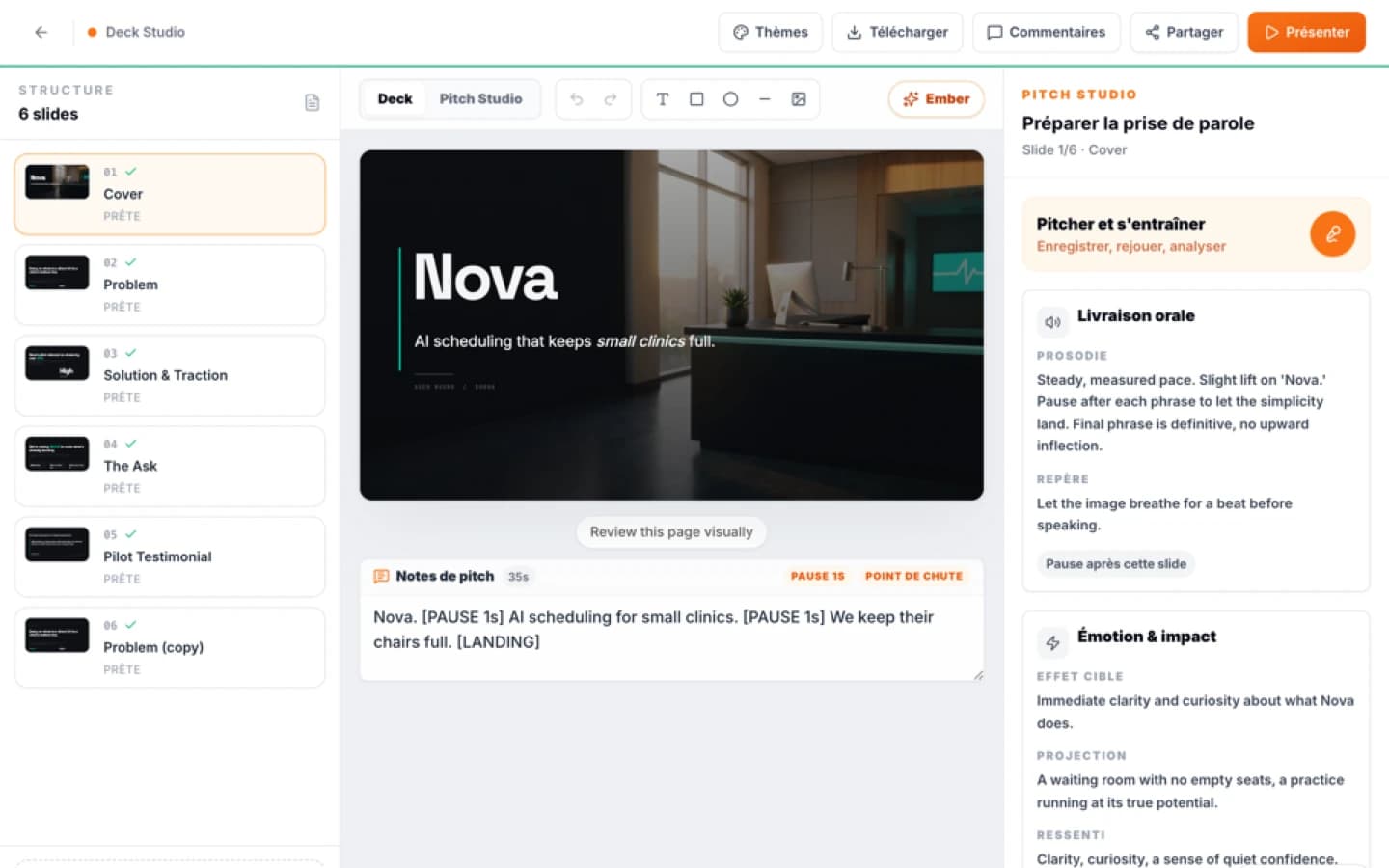
商談サイクルにおいて、OneDriveフォルダーの手動設定や環境適応型指示による構成のブレを伴わずに、迅速なナラティブの統合が求められる場合、専用のプレゼンテーションプラットフォームが別の選択肢となります。スライド生成専用のツールを検討している営業チームは、ビジネスエンジェルピッチに向けたEmber Creationの評価を確認するか、Ember AIピッチデッキジェネレーターで最新のナラティブワークフローを直接試すことができます。もし営業チームがエンタープライズ商談の成約よりもアシスタントのプロンプトファイル管理に時間を費やしているなら、専用の生成エンジンを導入することで、未加工のビジネス情報から洗練されたクライアント向け資料への移行をよりスムーズに進めることができます。
出典
- Use custom skills with Copilot in PowerPoint
- Brand Kits not available when creating PowerPoint ...
- Microsoft 365 Copilot : compétences personnalisées dans PowerPoint sur le web (notes de version du 23 septembre 2026) : source S1
- Google Workspace : les instructions personnalisées de Gemini arrivent dans Slides, Sheets et Gmail (déploiement dès le 2 septembre 2026) : source S1
- PowerPoint: Copilot-assisted native deck workflows: source S1
- PowerPoint: Copilot-assisted native deck workflows: source S2
- Google Slides: source-grounded Gemini drafts and shared editing: source S1
- Google Slides: source-grounded Gemini drafts and shared editing: source S2
よくある質問
ミニ診断
ピッチデッキを診断する
内容、形式、効果について、最初の診断を受けられます。