
प्रस्तुति स्वचालन (presentation automation) का मूल्यांकन करने वाली एंटरप्राइज बिक्री टीमों को Microsoft PowerPoint with Copilot और Google Slides with Gemini के बीच एक बुनियादी आर्किटेक्चरल चयन का सामना करना पड़ता है। दोनों ही प्लेटफॉर्मों ने जेनरेटिव आउटपुट को वैयक्तिकृत करने के तंत्र पेश किए हैं, लेकिन स्वचालन के प्रति उनका दृष्टिकोण विपरीत सिद्धांतों पर आधारित है। Microsoft मांग पर ट्रिगर होने वाले संरचित, फाइल-आधारित कस्टम स्किल्स पर निर्भर करता है, जबकि Google स्थायी कस्टम निर्देशों पर निर्भर करता है जो वर्कस्पेस के विभिन्न अनुप्रयोगों में व्यापक रूप से लागू होते हैं।
सही प्लेटफॉर्म का चुनाव इस बात पर निर्भर करता है कि आपके व्यावसायिक संगठन को मॉड्यूलर, परिदृश्य-आधारित बिक्री वर्कफ़्लो की आवश्यकता है या एकीकृत, क्रॉस-एप्लिकेशन टोन सेटिंग्स की।
PowerPoint Copilot कस्टम स्किल्स: संरचित कार्य वर्कफ़्लो
Microsoft PowerPoint Copilot उपयोगकर्ताओं को संरचित फाइलों में परिभाषित कस्टम स्किल्स के माध्यम से नेटिव सहायक का विस्तार करने की अनुमति देता है। आधिकारिक Microsoft Support प्रलेखन के अनुसार, कस्टम स्किल्स पुन: प्रयोज्य, निर्देश-आधारित क्षमताएं हैं जो दोहराए जाने वाले डेक कार्यों के लिए डोमेन विशेषज्ञता, वर्कफ़्लो और कार्य-विशिष्ट मार्गदर्शन प्रदान करती हैं।
ये स्किल्स सहायक के डिफ़ॉल्ट व्यवहार को स्थायी रूप से नहीं बदलते हैं। इसके बजाय, वे मॉड्यूलर हैं:
- फाइल प्रारूप और स्टोरेज: जैसा कि Microsoft Support द्वारा प्रलेखित है, प्रत्येक स्किल के लिए OneDrive में एक व्यक्तिगत फ़ोल्डर की आवश्यकता होती है जिसमें तीन डैश सीमांकक (delimiters) के बीच फ्रंटमैटर मेटाडेटा और एक सामान्य निर्देश बॉडी के साथ संरचित एक
SKILL.mdफाइल शामिल होती है। - निष्पादन नियंत्रण: उपयोगकर्ता Choose skills मेनू से किसी विशिष्ट क्षमता का चयन करके या प्रॉम्प्ट फलक में
@mentionटाइप करके उसे सीधे लागू कर सकते हैं, जैसे कि Microsoft Support के अनुसार सीधे स्लाइड डेक के भीतर एक कार्यकारी सारांश वर्कफ़्लो को कॉल करना। - प्लेटफ़ॉर्म उपलब्धता: Microsoft ने 23 सितंबर, 2026 को प्रकाशित अपने अपडेट में वेब पर Copilot in PowerPoint के लिए उपयोगकर्ता-परिभाषित कस्टम स्किल्स जारी किए, जैसा कि Microsoft 365 Copilot रिलीज़ नोट्स में उल्लेख किया गया है।
- स्रोत संदर्भ: Microsoft 365 Copilot रिलीज़ नोट्स के अनुसार, PowerPoint में Copilot प्रस्तुतियाँ बनाते समय प्रासंगिक ऑनलाइन स्रोतों का भी संदर्भ ले सकता है।
राजस्व संगठनों के लिए, यह मॉड्यूलैरिटी तकनीकी रूप से बहुत शक्तिशाली है। एक सक्षमता टीम तकनीकी वास्तुशिल्प समीक्षाओं, ग्राहक कार्यकारी सारांशों या नवीनीकरण प्रस्तावों के लिए अलग-अलग प्रॉम्प्ट निर्देश तैयार कर सकती है। बिक्री प्रतिनिधि तब किसी विशिष्ट सौदे के चरण के लिए आवश्यक सटीक स्किल को कॉल कर सकते हैं।
हालाँकि, ब्रांड संरेखण एक परिचालन बाधा बना हुआ है। Microsoft Q&A पर समुदाय और मॉडरेटर की बातचीत इस बात पर प्रकाश डालती है कि आधिकारिक Brand Kit क्षमताओं के लिए एक उन्नत Enterprise Brand Manager नीति और एक Microsoft 365 Copilot Premium लाइसेंस की आवश्यकता होती है, जिसमें स्टैंडअलोन एप्लिकेशन और वेब कॉपायलट एजेंट के बीच रोलआउट में विसंगतियां हैं। इसके अलावा, Microsoft उपयोगकर्ताओं को सलाह देता है कि उन्हें परिवर्तनों की समीक्षा करनी चाहिए और नियंत्रण बनाए रखना चाहिए क्योंकि आधिकारिक Microsoft PowerPoint उत्पाद पृष्ठ के अनुसार Copilot आउटपुट के लिए मानवीय सत्यापन की आवश्यकता होती है।
Google Slides में Gemini: परिवेशी कस्टम निर्देश
Google अपनी उत्पादकता सुइट में एक एकीकृत वैयक्तिकरण प्रदान करके Google Workspace में Gemini के साथ एक विपरीत आर्किटेक्चरल दृष्टिकोण अपनाता है, बजाय इसके कि वह अलग-अलग स्लाइड कार्यों के लिए अलग, फाइल-आधारित प्रॉम्प्ट मॉड्यूल बनाए।
जैसा कि Google Workspace Updates ब्लॉग पर घोषित किया गया था, Google ने 2 सितंबर, 2026 से Slides, Sheets और Gmail के साइड पैनल में Gemini के लिए कस्टम निर्देशों का विस्तार किया, जिसमें 15 दिनों तक का क्रमिक रोलआउट शामिल था। इस तंत्र के साथ, उपयोगकर्ता स्टाइलिंग, टोन और फ़ॉर्मेटिंग निर्देशों का एक एकल स्थायी सेट स्थापित करते हैं, जिसका Gemini समर्थित इंटरफेस पर बिना किसी प्रशासनिक नियंत्रण की आवश्यकता के सम्मान करता है, Google Workspace Updates ब्लॉग के अनुसार।
यह डिज़ाइन गति और सहयोगात्मक सामंजस्य के अनुकूल है:
- स्रोत-आधारित प्रारूपण: उपयोगकर्ता Gemini में लक्ष्य प्रदान करके, Drive संदर्भ जोड़कर और शैली मार्गदर्शन के लिए मौजूदा डेक का उपयोग करके पूरी तरह से संपादन योग्य प्रस्तुतियाँ तैयार कर सकते हैं, जैसा कि Google Docs सहायता प्रलेखन में बताया गया है।
- लाइव सहयोगात्मक संपादन: टीमें ब्राउज़र में एक साथ उत्पन्न स्लाइड्स को सह-संपादित और परिष्कृत कर सकती हैं, जो आधिकारिक Google Slides उत्पाद पृष्ठ के अनुसार लाइव संपादन, टिप्पणियों और विस्तृत देखने की अनुमतियों द्वारा समर्थित है।
- सहज परिनियोजन: चूंकि Google Workspace Updates ब्लॉग के अनुसार कस्टम निर्देश सुविधा को सक्रिय करने के लिए किसी व्यवस्थापक नियंत्रण की आवश्यकता नहीं है, इसलिए व्यक्तिगत वाणिज्यिक प्रतिनिधि आईटी प्रावधान में देरी के बिना मानक कॉर्पोरेट मैसेजिंग मार्गदर्शन को अपना सकते हैं।
इसका नकारात्मक पहलू प्रक्रियात्मक बारीकियों की कमी है। क्योंकि Google Slides में कस्टम निर्देश परिवेशी होते हैं और कई ऐप्स में स्थायी रहते हैं, इसलिए बिक्री प्रतिनिधि @mention तंत्र का उपयोग करके एक संक्षिप्त पिच डेक पर्सोना और एक विस्तृत सुरक्षा समीक्षा पर्सोना के बीच आसानी से बदलाव नहीं कर सकते हैं।
बिक्री टीमों के लिए फीचर-स्कोप तुलना
नीचे दी गई तालिका तुलना करती है कि प्रत्येक प्लेटफ़ॉर्म स्वचालन, निर्देश संग्रहण, ब्रांड प्रबंधन और एंटरप्राइज प्रशासनिक ओवरहेड को कैसे संभालता है।
| मूल्यांकन मानदंड | Microsoft PowerPoint with Copilot | Google Slides with Gemini |
|---|---|---|
| अनुकूलन तंत्र | मार्कडाउन फाइलों के माध्यम से मॉड्यूलर कस्टम स्किल्स | साइड पैनल में स्थायी कस्टम निर्देश |
| सक्रियण विधि | स्किल मेनू या प्रॉम्प्ट में मेंशन के माध्यम से चयनात्मक इनवोकेशन | समर्थित वर्कस्पेस टूल्स में परिवेशी अनुप्रयोग |
| स्टोरेज स्थान | उपयोगकर्ता OneDrive स्टोरेज पर समर्पित Skills फ़ोल्डर | वर्कस्पेस खाता उपयोगकर्ता प्रोफ़ाइल सेटिंग्स |
| फाइल ग्राउंडिंग | वेब स्रोत और अपलोड किए गए कॉर्पोरेट दस्तावेज़ | Google Drive फाइलें और मौजूदा संदर्भ प्रस्तुतियाँ |
| प्रशासनिक प्रशासन | प्रबंधित एंटरप्राइज नीतियां और लाइसेंसिंग स्तर | शून्य व्यवस्थापक नियंत्रण कॉन्फ़िगरेशन |
| सहयोग इंटरफ़ेस | नेटिव डेस्कटॉप एप्लिकेशन और ब्राउज़र सह-लेखन | नेटिव ब्राउज़र सह-संपादन और साझा वर्कस्पेस अनुमतियां |
कस्टम स्किल्स और परिवेशी निर्देशों के बीच निर्णय लेना
इन वातावरणों के बीच चयन करना आपके एंटरप्राइज इन्फ्रास्ट्रक्चर और बिक्री गति की जटिलता पर निर्भर करता है। खरीदार अक्सर इन नेटिव ऑफिस सुविधाओं की तुलना तीसरे पक्ष के स्वचालन उपकरणों से करते हैं, जैसा कि हमारे Decktopus vs Plus AI: Choosing the Right Presentation Tool के विश्लेषण में परीक्षण किया गया है।
Microsoft PowerPoint Copilot कब सबसे उपयुक्त है
PowerPoint Copilot तब तार्किक विकल्प है जब आपकी बिक्री टीम:
- विनियमित एंटरप्राइज वातावरण में काम करती है जहाँ शासन नीतियां और विशिष्ट लाइसेंस असाइनमेंट एआई के उपयोग को निर्देशित करते हैं, जैसे कि ब्रांड प्रबंधन के लिए Microsoft 365 Copilot Premium की आवश्यकता वाले कॉन्फ़िगरेशन, जैसा कि Microsoft Q&A पर विस्तृत है।
- अलग, पुन: प्रयोज्य प्रस्तुति निर्माण कार्यों की आवश्यकता होती है, जैसे कि स्पष्ट
@mentionआदेशों का उपयोग करके मानकीकृत कार्यकारी सारांश वर्कफ़्लो को ट्रिगर करना, जैसा कि Microsoft Support द्वारा प्रलेखित है। - मुख्य रूप से कॉर्पोरेट खरीद कार्यालयों और एंटरप्राइज खरीदारों को डेक वितरित करती है जो मानक डिलिवरेबल्स के रूप में नेटिव
.pptxफाइलों को अनिवार्य करते हैं।
Google Slides with Gemini कब सबसे उपयुक्त है
Google Slides with Gemini तब अधिक मजबूत विकल्प है जब आपकी टीम:
- क्रॉस-फ़ंक्शनल सहयोग, वास्तविक समय में साझा संपादन और ब्राउज़र-प्रथम स्लाइड निर्माण पर बहुत अधिक निर्भर करती है, जैसा कि आधिकारिक Google Slides उत्पाद पृष्ठ पर उल्लिखित है।
- व्यक्तिगत स्किल फ़ोल्डर्स या फाइलों को प्रबंधित किए बिना Gmail, Sheets और Slides में सरल, एकीकृत टोन दिशानिर्देशों को प्राथमिकता देती है, Google Workspace Updates ब्लॉग के अनुसार।
- Google Drive के भीतर पहले से संग्रहीत शोध संक्षिप्तियों, शीट्स और सामग्रियों को सीधे संदर्भित करके व्यावसायिक प्रस्ताव बनाती है, जैसा कि Google Docs सहायता द्वारा वर्णित है।
सामान्य ऑफिस स्वचालन की परिचालन सीमाएं
PowerPoint Copilot और Google Slides में Gemini दोनों ही सामान्य प्रयोजन के दस्तावेज़ सहायक हैं जिन्हें प्रस्तुतियों के लिए अनुकूलित किया गया है। जबकि कस्टम स्किल्स और निर्देश मैन्युअल फ़ॉर्मेटिंग को कम करते हैं, बिक्री प्रतिनिधियों को अभी भी क्लाइंट बैठकों से पहले स्रोत सामग्री को व्यवस्थित करने, लेआउट को पिच नैरेटिव संरचनाओं के साथ संरेखित करने और सटीकता के लिए ड्राफ्ट की समीक्षा करने में काफी समय व्यतीत करना पड़ता है। एक महत्वपूर्ण प्रस्तुति तैयार करने के लिए अभी भी कठोर मौखिक संरेखण की आवश्यकता होती है, जिसका विस्तृत विवरण How to Rehearse Your Pitch Deck for Investor Meetings? में दिया गया है।
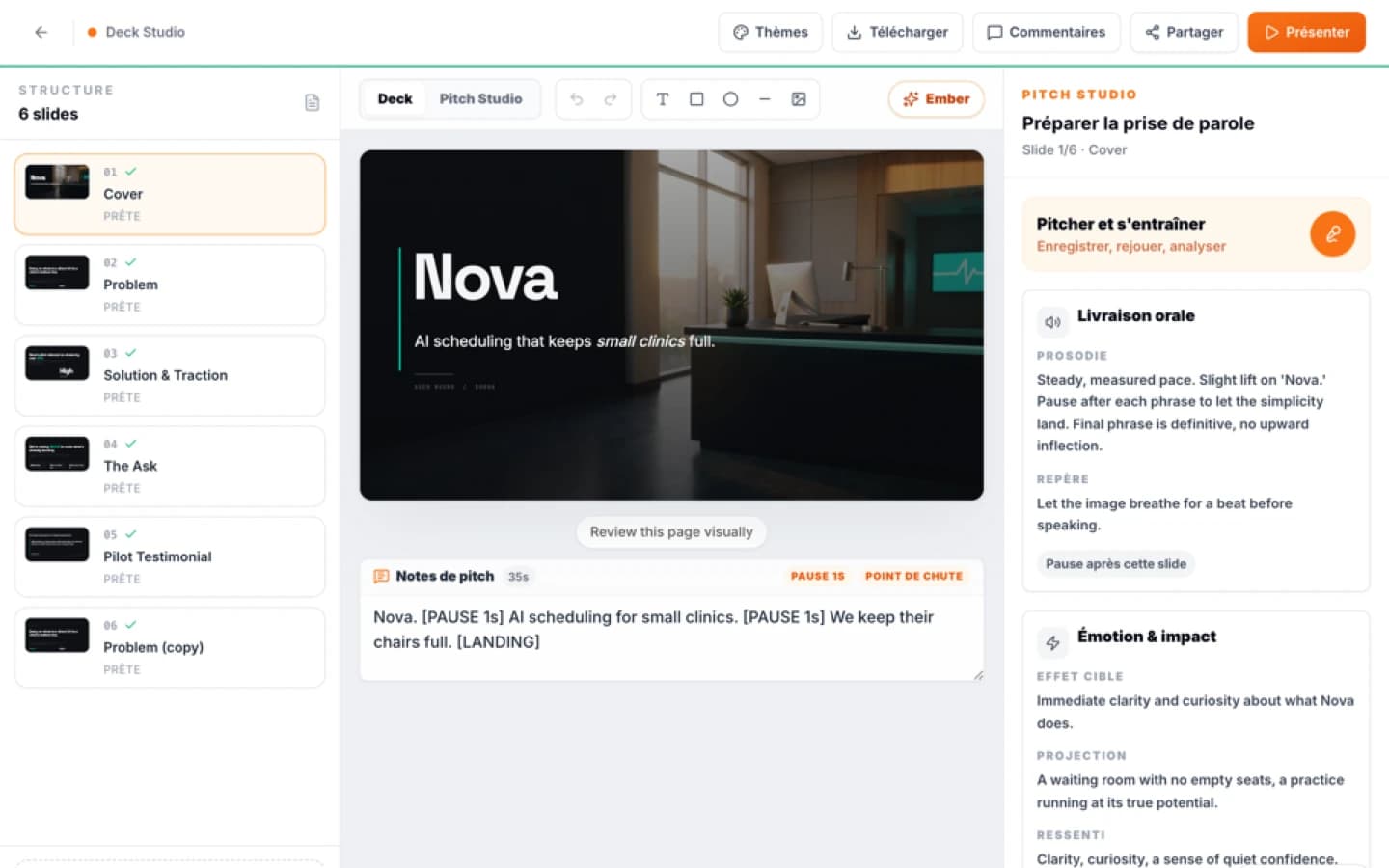
जब सौदे के चक्रों में OneDrive फ़ोल्डर्स के मैन्युअल कॉन्फ़िगरेशन या परिवेशी निर्देशों के संरचनात्मक विचलन के बिना त्वरित कथा संश्लेषण की मांग होती है, तो समर्पित प्रस्तुति प्लेटफ़ॉर्म एक वैकल्पिक मार्ग प्रदान करते हैं। उद्देश्य-निर्मित स्लाइड निर्माण की खोज करने वाली बिक्री टीमें Evaluating Ember Creation for Your Business Angel Pitch देख सकती हैं या सीधे Ember AI pitch deck generator के साथ आधुनिक नैरेटिव वर्कफ़्लो का परीक्षण कर सकती हैं। यदि आपकी व्यावसायिक टीम एंटरप्राइज अवसरों को पूरा करने की तुलना में सहायक प्रॉम्प्ट फाइलों के प्रबंधन में अधिक समय व्यतीत करती है, तो समर्पित जनरेशन इंजन कच्चे व्यावसायिक इनपुट से परिष्कृत, क्लाइंट-तैयार संपार्श्विक में एक स्पष्ट बदलाव प्रदान करते हैं।
स्रोत
- Use custom skills with Copilot in PowerPoint
- Brand Kits not available when creating PowerPoint ...
- Microsoft 365 Copilot : compétences personnalisées dans PowerPoint sur le web (notes de version du 23 septembre 2026) : source S1
- Google Workspace : les instructions personnalisées de Gemini arrivent dans Slides, Sheets et Gmail (déploiement dès le 2 septembre 2026) : source S1
- PowerPoint: Copilot-assisted native deck workflows: source S1
- PowerPoint: Copilot-assisted native deck workflows: source S2
- Google Slides: source-grounded Gemini drafts and shared editing: source S1
- Google Slides: source-grounded Gemini drafts and shared editing: source S2
अक्सर पूछे जाने वाले प्रश्न
मिनी ऑडिट
अपना पिच डेक जाँचें
सार, रूप और प्रभाव का प्रारंभिक निदान पाएँ।