
कीनोट पिच नहीं होता
निवेशक के सामने आप फ़ैसला माँगते हैं। सम्मेलन के मंच पर श्रोताओं को कुछ तय नहीं करना होता: वे समझना चाहते हैं, एक विचार याद रखना चाहते हैं और कभी-कभी आनंद लेना चाहते हैं। अवधि आयोजक तय करता है, और बाद में कोई डेक नहीं पढ़ता। इससे तैयारी बदल जाती है: कहानी, लय और आवाज़ स्लाइड की घनता से ज़्यादा मायने रखती हैं। निवेशक के सामने पिच के लिए Gamma बनाम Creation: अकेला डेक या लाइव पिच? देखें।
| ज़रूरत | Gamma | Creation (Ember) |
|---|---|---|
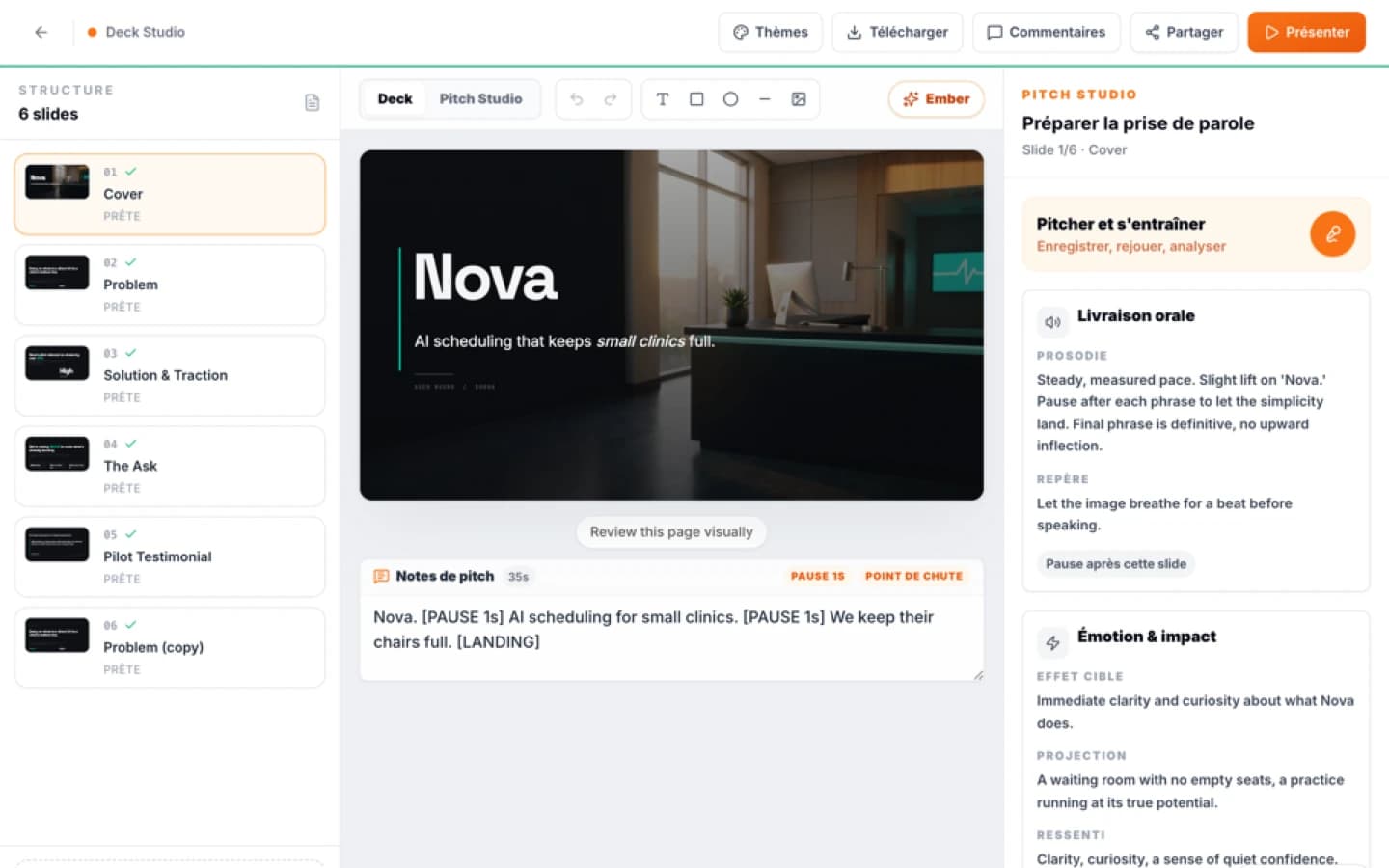
| स्पीकर नोट | हर स्लाइड के नोट, केवल प्रेज़ेंटर व्यू में दिखते हैं, लाइव संपादन योग्य | हर स्लाइड के पिच नोट, वैकल्पिक प्रस्तुति संकेतों के साथ: दो सेकंड का विराम, धीमा बोलना, तेज़ बोलना, समापन वाक्य, धीमी आवाज़ |
| समय पर नज़र | प्रेज़ेंटर व्यू में टाइमर | लक्षित अवधि की तुलना एक टेक की रिकॉर्ड की गई अवधि से |
| रिहर्सल | हमारे पढ़े हेल्प पेज में रिहर्सल की कोई सुविधा नहीं बताई गई | बोलने का अभ्यास: टेक रिकॉर्ड करना, दोबारा सुनना, विश्लेषण करना |
| टेक पर फ़ीडबैक | लागू नहीं | स्लाइड-दर-स्लाइड विश्लेषण, खंडों में बँटा ट्रांसक्रिप्ट, मज़बूत और कमज़ोर पल, सुझाए गए अभ्यास |
| मंच के सहायक | फ़ुल स्क्रीन या टैब के भीतर मोड, स्पॉटलाइट, त्वरित संपादन, श्रोताओं के लिए फ़ॉलो लिंक | फ़ुल-स्क्रीन प्रेज़ेंट मोड, एडिटर से PDF या PowerPoint (.pptx) में एक्सपोर्ट |
प्रस्तुति के लिए Gamma क्या देता है
29 सितंबर 2026 को पढ़े गए Gamma के हेल्प पेज के अनुसार: प्रेज़ेंट बटन एक साफ़ मोड खोलता है, फ़ुल स्क्रीन में या टैब में। प्रेज़ेंटर व्यू आपके नोट निजी रूप से दिखाता है जबकि श्रोता केवल सामग्री देखते हैं; नोट केवल उसी व्यू में दिखते हैं और लाइव संपादित किए जा सकते हैं। प्रेज़ेंटर व्यू में बोलने का समय देखने के लिए टाइमर है। स्पॉटलाइट मोड मौजूदा सामग्री को उभारता है, देखी जा चुकी सामग्री को धुँधला करता है और आने वाली सामग्री को फीका कर देता है। E कुंजी प्रस्तुति छोड़े बिना त्वरित संपादन खोलती है, और फ़ॉलो लिंक से दर्शक रीयल टाइम में साथ चल सकते हैं। ये अच्छे मंच-उपकरण हैं। हमारे पढ़े पेज बोले जाने वाले पाठ को लिखने में मदद या रिकॉर्ड किए गए रिहर्सल का वर्णन नहीं करते।
प्रस्तुति की तैयारी के लिए Creation क्या देता है
Creation में हर स्लाइड पर पिच नोट होते हैं: आप जो कहेंगे वह लिखते हैं, और वैकल्पिक प्रस्तुति संकेत जोड़ सकते हैं, जैसे दो सेकंड का विराम, धीमा बोलना, तेज़ बोलना, समापन वाक्य या धीमी आवाज़। बोलने के अभ्यास का क्षेत्र आपको टेक रिकॉर्ड करने, उसे दोबारा सुनने और उसका विश्लेषण करने देता है। विश्लेषण में एक समग्र स्कोर, स्लाइड-दर-स्लाइड फ़ीडबैक, हर स्लाइड के टाइमस्टैम्प के साथ खंडों में बँटा ट्रांसक्रिप्ट, मज़बूत और कमज़ोर पल, और सुझाए गए अभ्यास मिलते हैं। रिकॉर्ड की गई अवधि की तुलना लक्षित अवधि से की जाती है।
Creation कीबोर्ड नेविगेशन के साथ फ़ुल-स्क्रीन प्रेज़ेंट मोड देता है, और डेक को PDF या PowerPoint में एक्सपोर्ट करता है। हमें Gamma जैसा, नोट और टाइमर दिखाने वाला प्रेज़ेंटर व्यू नहीं मिला: अगर आप मंच पर वह चाहते हैं, तो एक्सपोर्ट करके किसी दूसरे प्रोग्राम से प्रस्तुत करें।
तीन हफ़्ते की तैयारी की योजना
- कहानी को एक वाक्य में लिखें, फिर तीन चरणों में (शुरुआत, केंद्रीय विचार, समापन)।
- उसे स्लाइड में बाँटें, कम पाठ के साथ: हर चित्र पर एक विचार।
- नोट लिखें, फिर स्टॉपवॉच के साथ उन्हें ज़ोर से बोलें।
- दो टेक रिकॉर्ड करें और अवधि की तुलना तय अवधि से करें।
- ऐसे एक व्यक्ति के सामने रिहर्सल करें जो विषय से जुड़ा नहीं है, और पूछें कि उसे क्या याद रहा।
कोई टूल आपको दिखा सकता है कि आप बहुत तेज़ बोलते हैं या कोई बिंदु छोड़ देते हैं। वह कमरे में बैठे असली व्यक्ति की नज़र की जगह नहीं लेता।
स्रोत
अक्सर पूछे जाने वाले प्रश्न
मिनी ऑडिट
अपना पिच डेक जाँचें
सार, रूप और प्रभाव का प्रारंभिक निदान पाएँ।